
i-NTER LENS(インターレンズ)開封してみた!|取り付けから実際の顕微鏡撮影まで
顕微鏡にiPhoneを取り付けて、写真や動画を手軽に撮影できる「i-NTER LENS(インターレンズ)」。
今回は、開封して中身を確認するところから、顕微鏡へ取り付けて実際に撮影するところまでを、順番に紹介します。
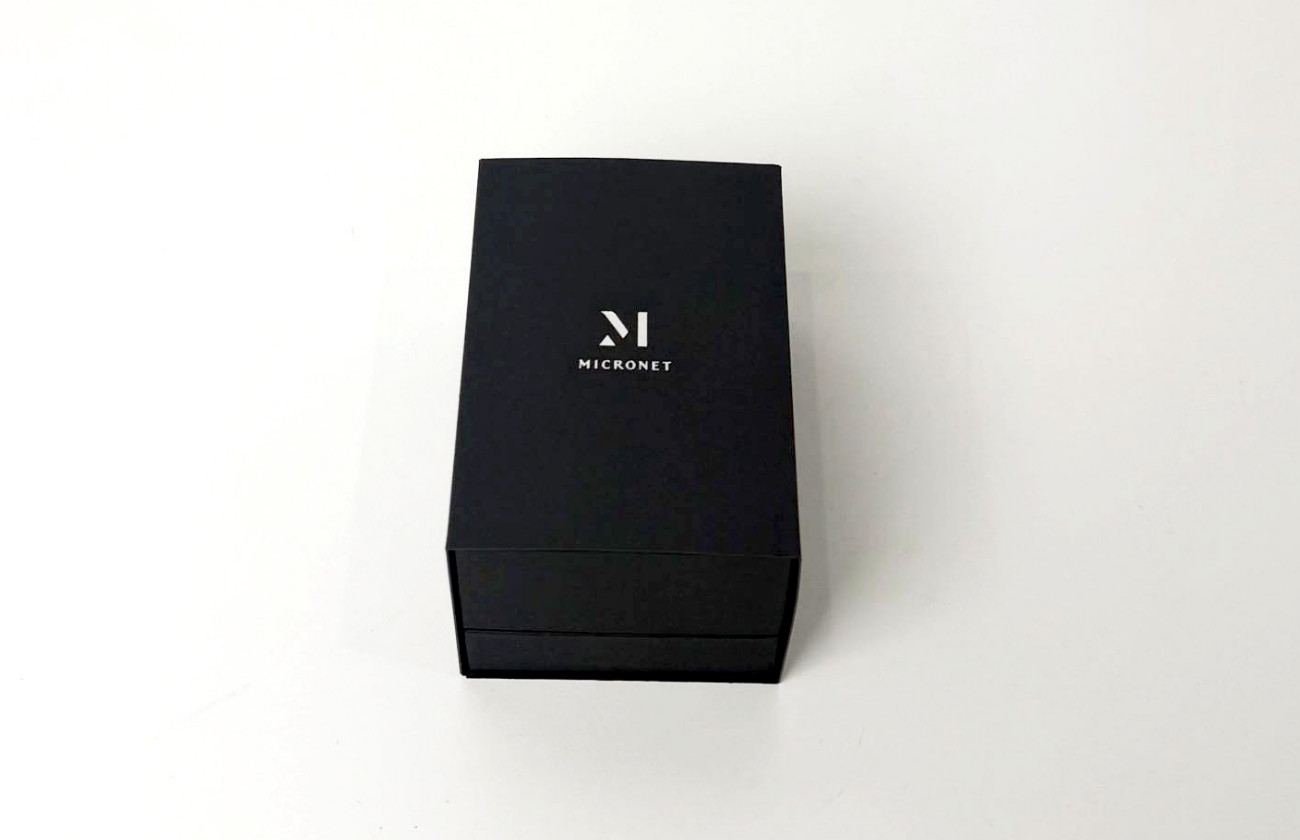
1. 開封して本体を確認
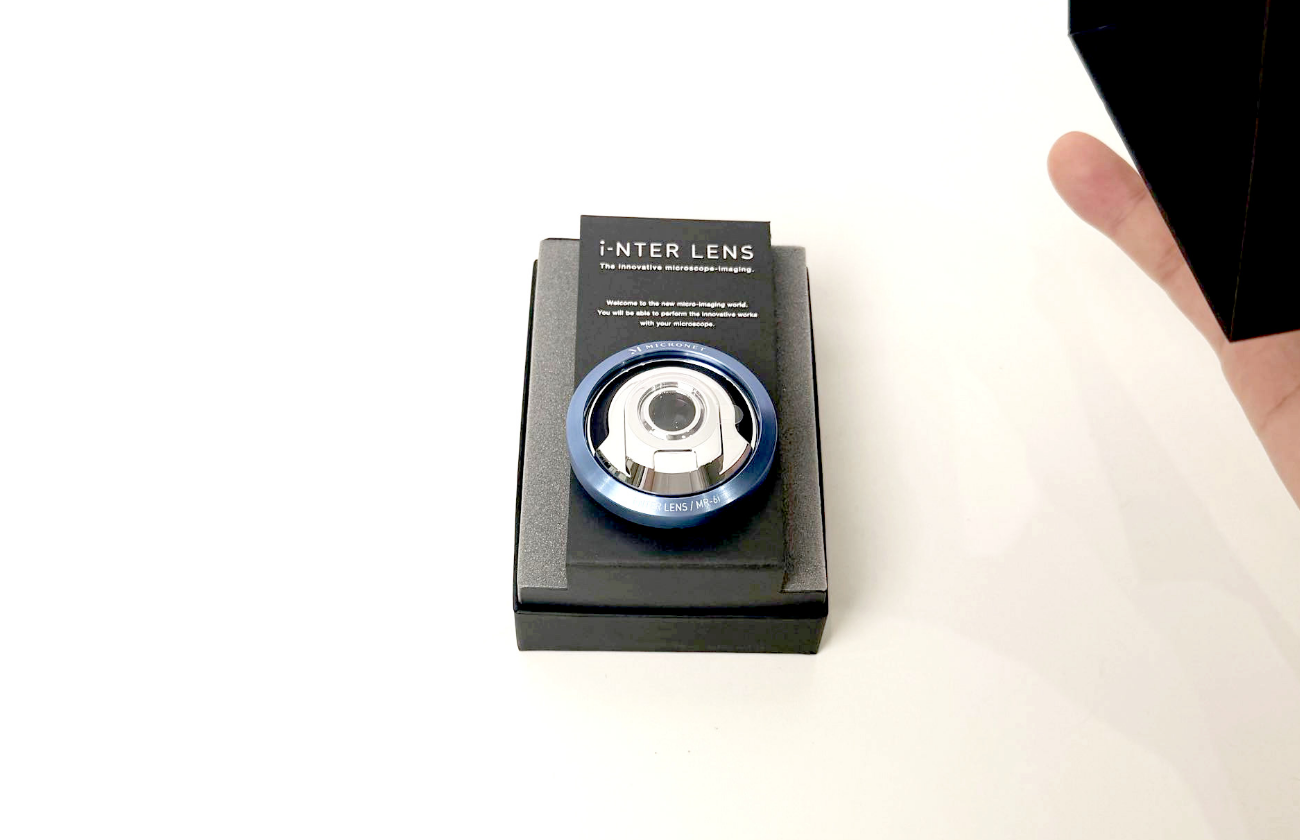
箱はスリーブに覆われており、高級感があります。外箱を外し蓋を開けると、インターレンズが堂々と鎮座しています。
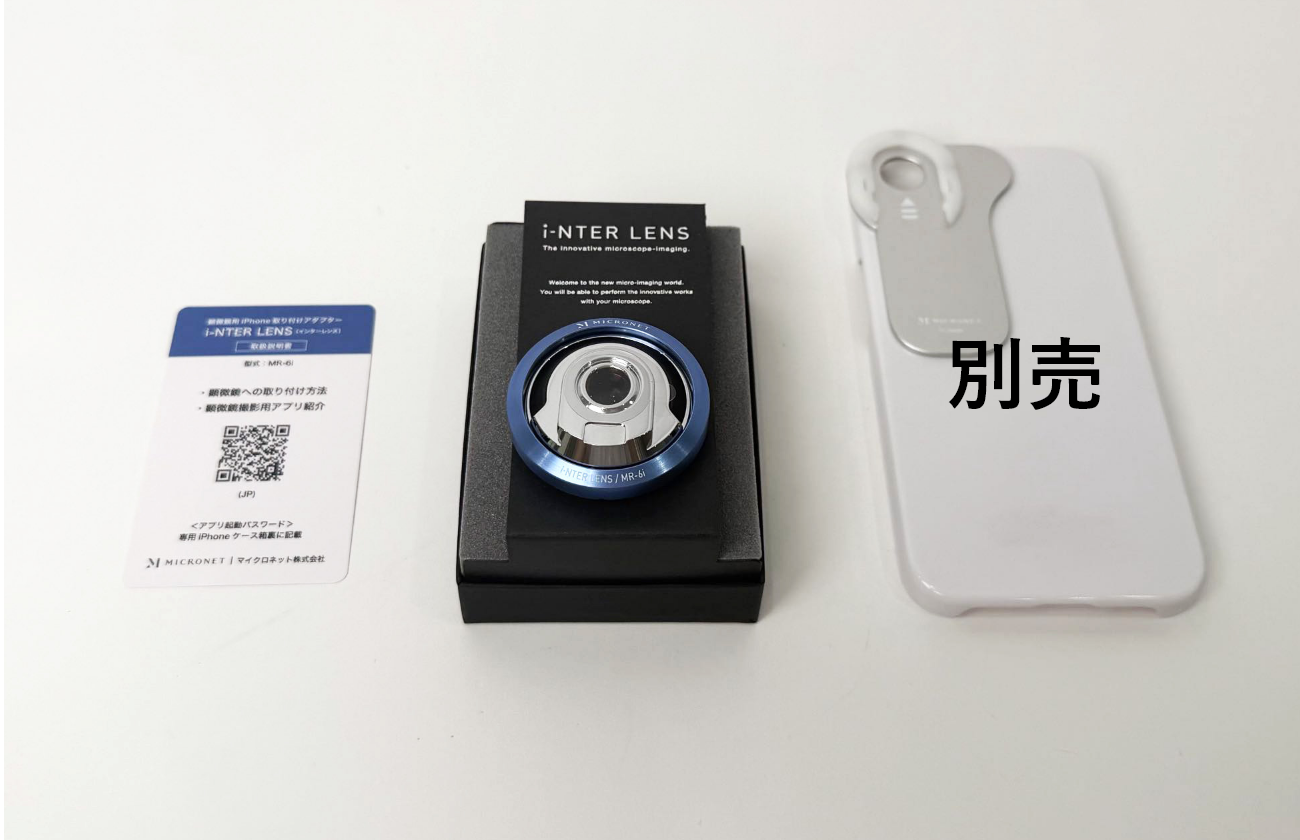
2. セット内容を並べて確認
同梱品は、インターレンズ本体、スーパースリーブ、取扱説明書です。※スーパースリーブは本体に装着された状態で入っています。
専用iPhoneケースは別売です。お使いのiPhoneに合ったケースを選んで、インターレンズ本体と組み合わせて使用します。
3. 顕微鏡に取り付ける
ここからは、iPhone、インターレンズ、顕微鏡を順番に接続していきます。
1. iPhoneを専用ケースに装着
撮影に使うiPhoneを、別売の専用ケースへ装着します。
ここでカメラレンズ周辺に汚れがあると、撮影画像にも影響します。取り付け前にiPhone側のカメラレンズを軽く拭いておくのがおすすめです。
2. インターレンズを顕微鏡に装着
インターレンズを顕微鏡の接眼部に取り付けます。※Φ23.2mmのJIS鏡筒に取付する場合は、スーパースリーブを外した状態で取り付けます。
3. 専用ケースとインターレンズを接続
別売の専用ケースを装着したiPhoneをインターレンズ本体に接続します。
溝に沿ってカチャッと装着するだけなので簡単です。
4. iPhone標準カメラアプリで撮影
まずは標準のカメラアプリで撮影してみます。
顕微鏡側でピントを合わせ、いつもと同じ要領で撮影ボタンを押して撮影します。
実際に撮影した写真と動画がこちらです。これだけでも十分きれいに撮影できますね。
ただし簡単に撮影できる一方で、iPhone側のズームを調整しないとケラレが発生したりなどのデメリットもあります。
5. 専用アプリで撮影・解析も可能
今度は専用アプリを使ってみます。
まずはi-NTER SHOT。グリッドやスケールバーの表示など、顕微鏡での観察に特化した機能がたくさんあって便利です。
AI連携で観察対象について質問することもできます。
グリッド表示
スケール表示
AIチャット
次は多層フォーカスを使ってみます。
簡単操作で手軽に深度合成ができると噂のアプリ。
合成開始ボタンを押して、焦点ハンドルを回すだけとのことだが、果たしてどうか……
見事に深度合成が出来上がりました!
その他にも便利なアプリが充実しています。
開封から撮影まで、準備はシンプル
インターレンズは、箱から出して、別売の専用ケースを付けたiPhoneをセットし、顕微鏡へ取り付けるだけで撮影準備ができます。
専用カメラやパソコンの準備をできるだけ減らして、いつものiPhoneで顕微鏡撮影を始めたい方におすすめです。
製品はこちら
無料貸し出しフォームはこちら
実際の顕微鏡で取り付けや見え方を確認したい場合は、無料貸し出しもご利用いただけます。