
【令和最新版】PCもインターネットも不要!TG7で始める顕微鏡撮影!
一番人気の顕微鏡デジカメシステム
一番人気の
顕微鏡デジカメシステム
TG-7スーパーシステム
カメラの画面で観察し、
シャッターを押して、SDカードへ保存。
日々の記録を、もっとシンプルに。
2026年10月、PHPの脆弱性についてIPAが注意喚起を公表しました。また、GMOインターネット株式会社からは、「お名前.com デスクトップクラウド」への不正アクセスに関する発表がありました。
こうしたニュースをきっかけに、現場で使う機器についても「PCやネットワークへの依存を減らせないだろうか」と考えた方もいらっしゃるのではないでしょうか。
顕微鏡撮影には、PCも、インターネット接続も使わずに、観察から撮影・保存まで行える選択肢があります。今回は、当社のTG-7スーパーシステムを、オフラインでの使いやすさに注目してご紹介します。
価格.comでも好評。レビュー多数のTG-7
TG-7スーパーシステムに使用しているカメラ「OM SYSTEM Tough TG-7」は、価格.comでも満足度4.31/5、レビュー56件が掲載されています。実際に使った方の評価や撮影例を、カメラ選びの参考にしていただけます。
※評価・レビュー件数は2026年11月5日確認時点。リンク先はカメラ本体「OM SYSTEM Tough TG-7[レッド]」のレビューページです。
1. 撮影をPCやネットワークから独立させる
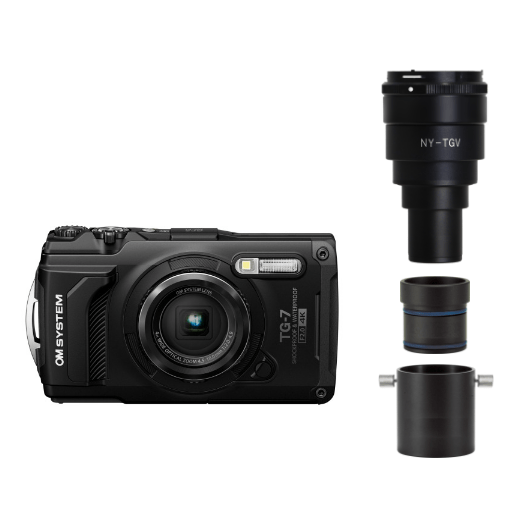
TG-7スーパーシステムは、OM SYSTEM製のコンパクトデジタルカメラ「Tough TG-7」と、顕微鏡に取り付ける「NY-TGVスーパーアダプター」を組み合わせた撮影システムです。
カメラ本体に画面と記録機能があるので、PCを起動したり、撮影用ソフトをインストールしたりする必要がありません。カメラの液晶で顕微鏡像を確認し、静止画や動画をSDカードに記録できます。
| 項目 | PC接続型カメラの一般的な構成 | TG-7スーパーシステム |
|---|---|---|
| 画面の確認・操作 | 接続先のPCと撮影用ソフト | カメラ本体で完結 |
| 画像の保存先 | 接続先のPCなど | SDカード |
| インターネット接続 | 機種・ソフト・運用による | 観察・撮影・保存に不要 |
ネットワークの利用制限やメンテナンスがあっても、カメラ・顕微鏡・照明を使える環境なら、その場での観察と記録を続けられます。撮影のためにPCのOSやドライバーの組み合わせを気にしなくてよいことも、日々使う機器としての魅力です。
Webシステムの脆弱性対応は別途必要ですが、「撮影するところまで」をネットワークに依存させない構成は、現場の作業をシンプルにする一つの方法です。
2. 取り付けて、見て、撮る。基本の使い方
基本の流れは、普段のデジタルカメラと同じです。
- 顕微鏡に取り付ける
接眼レンズを外し、TG-V(アダプター)を取り付ける。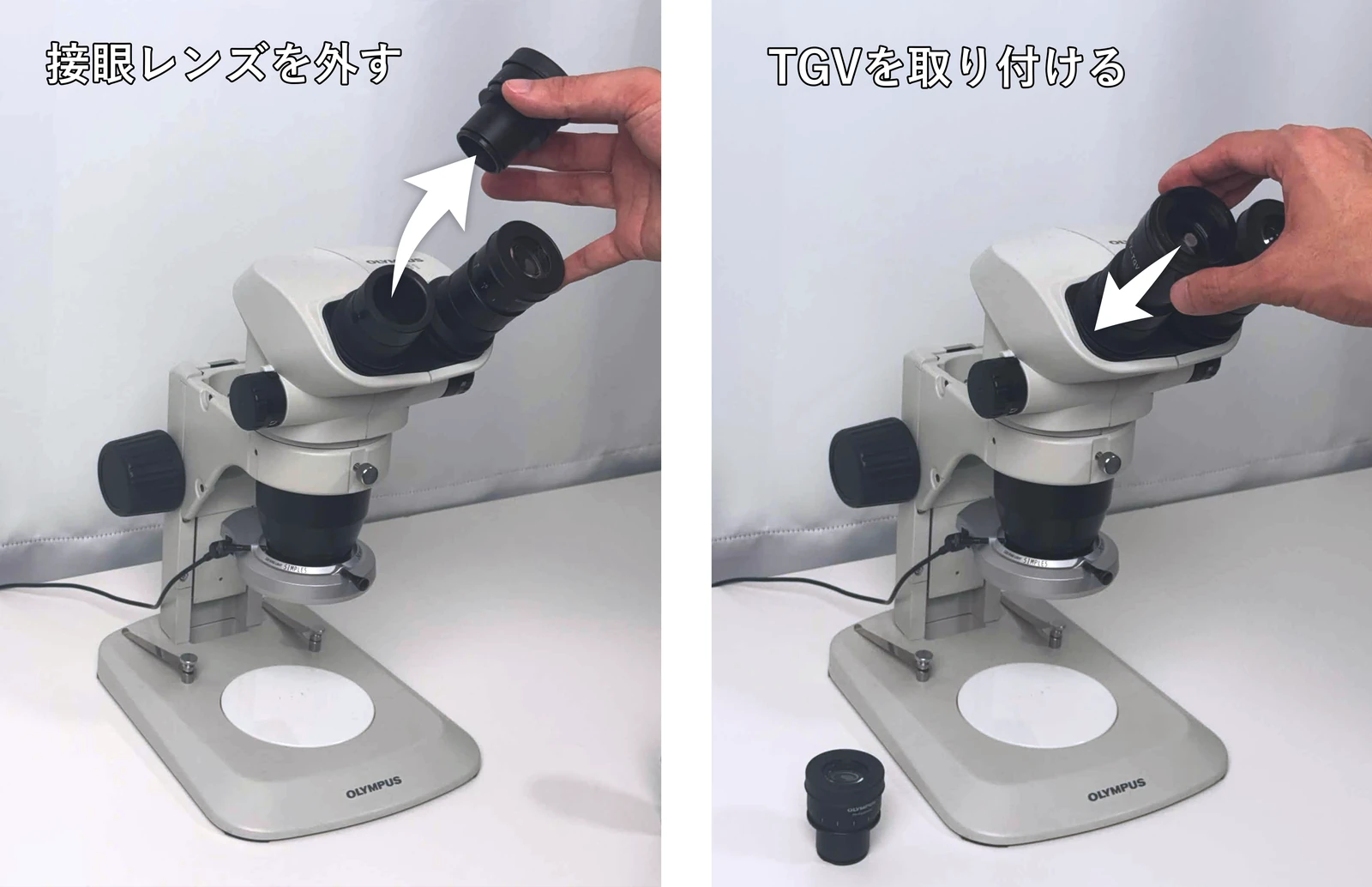
- TG7を取り付ける
先ほど顕微鏡に装着したアダプターにTG7を取り付けます。溝にはめ込んで回すだけで簡単にロックされます。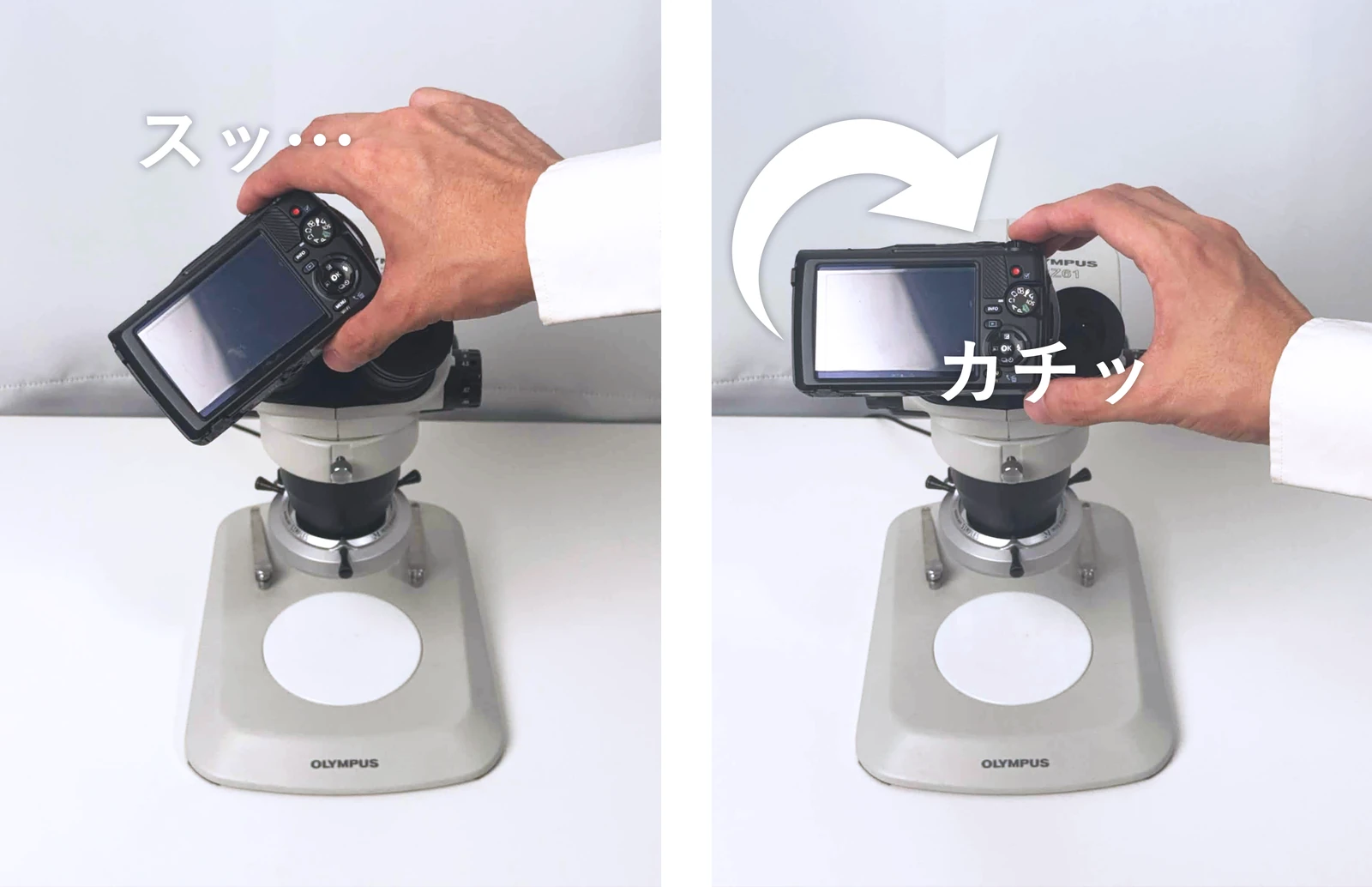
- シャッターを押して撮影する
面倒なPCへの接続は必要ありません。SDカードに保存するだけ。これが令和最新スタイルです。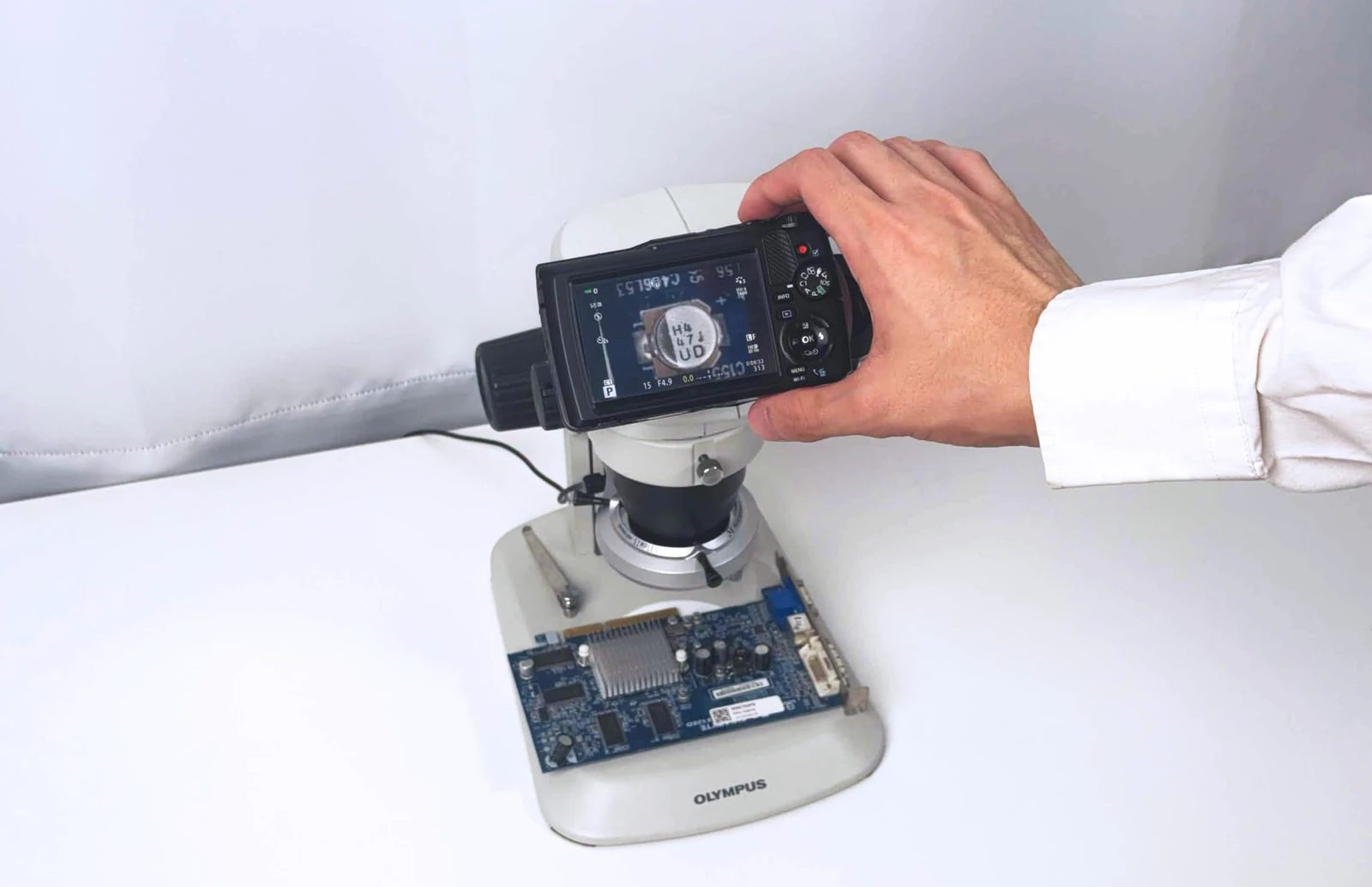
TG-Vスーパーアダプターは独自のバヨネットマウントで、カメラとワンタッチで着脱できます。準備の様子は、TG-7スーパーシステムの開封&顕微鏡取付レビューでも写真付きでご紹介しています。
3. 大きな画面で見たいときも、PCは不要
「本体の液晶では少し小さい」「複数人で同じ顕微鏡像を見たい」。そんなときは、HDMIケーブルで外部モニターへ直接出力できます。
必要なのは、対応するモニターとHDMIケーブル。PCを経由せずに映像を表示でき、インターネット接続も不要です。三眼部に取り付けて本体画面が見づらくなる場合にも便利です。
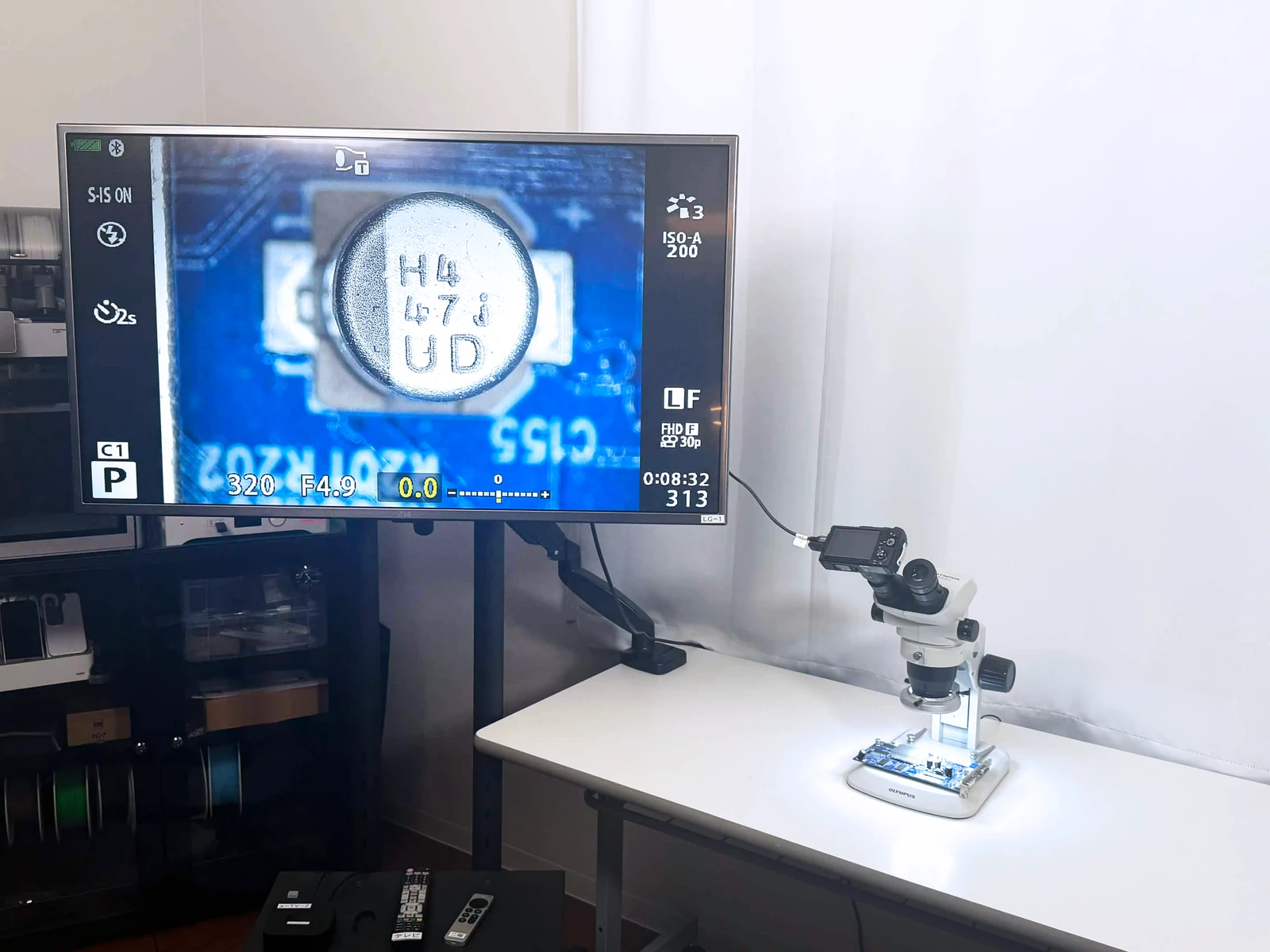
テレビへのHDMI接続例。PCを使わず、顕微鏡の映像を大きな画面で確認できます。
当社では、顕微鏡用タッチスクリーンモニター DC-550PROなどのオプションもご用意しています。画面の確認はモニターで、画像の記録はカメラ側のSDカードへ、という構成で使えます。
無線機能は、必要なときだけ
TG-7はスマートフォンとのWi-Fi接続や、別売のBluetoothリモコンにも対応しています。ただし、これらは追加の使い方です。無線機能を使わず、カメラ本体とSDカード、必要に応じてHDMIモニターで運用できます。無線通信に制限のある現場では、施設のルールに合わせて設定してください。
4. 研究・検査・教育の現場で使いやすい理由
PCを置きにくい検査台や、ネットワーク制限のある研究室に
撮影用PCの設置場所や配線を減らせるため、限られた作業スペースにも導入しやすい構成です。ネットワークへの機器追加が難しい場所でも、単体で観察・記録する運用を検討できます。
複数人で使う実習や、日々の記録に
カメラ本体で操作できるので、撮影のたびにPCの起動やログインをする手間がありません。HDMIモニターを組み合わせれば、同じ画面を見ながら説明や確認ができます。
顕微鏡写真と、試料全体の写真を一台で
カメラをアダプターから外せば、試料全体や周辺の状況も撮影できます。TG-7本体の顕微鏡モードを使った接写にも対応。細部と全体を一台で記録できるのも、デジタルカメラを使うシステムならではです。
5. お使いの顕微鏡で、まずはお試しください
「顕微鏡の画像を、手軽に残したい」「撮影のためのPC管理を減らしたい」「ネットワークに接続しない構成を選びたい」。そんな現場には、TG-7スーパーシステムが一つの選択肢になります。
必要なものを絞って、見て、撮って、保存する。デジタルカメラだからできるシンプルな顕微鏡撮影を、ぜひ実際の環境でお試しください。

無料貸し出しのお申し込みはこちら
お使いの顕微鏡で、取り付けや見え方、操作感をご確認いただけます。
お見積もりのご依頼はこちら
ご希望の構成や数量に合わせたお見積もりをご依頼いただけます。
ご注文はこちら
TG-7スーパーシステムのご注文は、こちらからお申し込みいただけます。