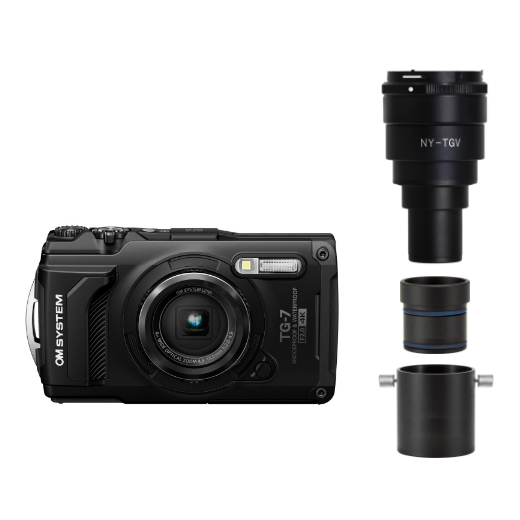
【新入社員の挑戦】TG-7スーパーシステム開封&顕微鏡取付レビュー

この記事は note でも公開しています
 |
マイクロネット実験室 |
皆さまこんにちは。
今回は、当社オリジナルの顕微鏡カメラセット 「TG-7スーパーシステム」 を実際に開封し
顕微鏡への取り付けから使用まで、一通り試してみました。
結論から申し上げますと――
セットアップが、とてつもなく簡単でした。
本当に、「これだけいいの?」と不安になってしまう程に
少ない手順でセットアップできました。
新人の私でも、ものの数分で使える状態にできたという事実に
自分自身が一番驚いています。
この記事では、新入社員目線での使用感を交えながら
TG-7スーパーシステムのわかりやすさや使い勝手をお伝えできればと思います。
◇筆者について
太田涼太(おおた りょうた)
システムエンジニア / プログラマー
栃木県那須塩原市生まれ。国立大学卒。
主にアプリ開発を担当し、「二値っ太」「比べっ太」の開発に携わる。
現在は、顕微鏡用のパノラマ撮影アプリを開発中。
那須の山々に囲まれて育ったのに、虫が超苦手。
1. いざ開封
まずはお待ちかね、TG-7スーパーシステムの開封から。
二つの箱と、小さいビニールの袋、SDカードが入っています。
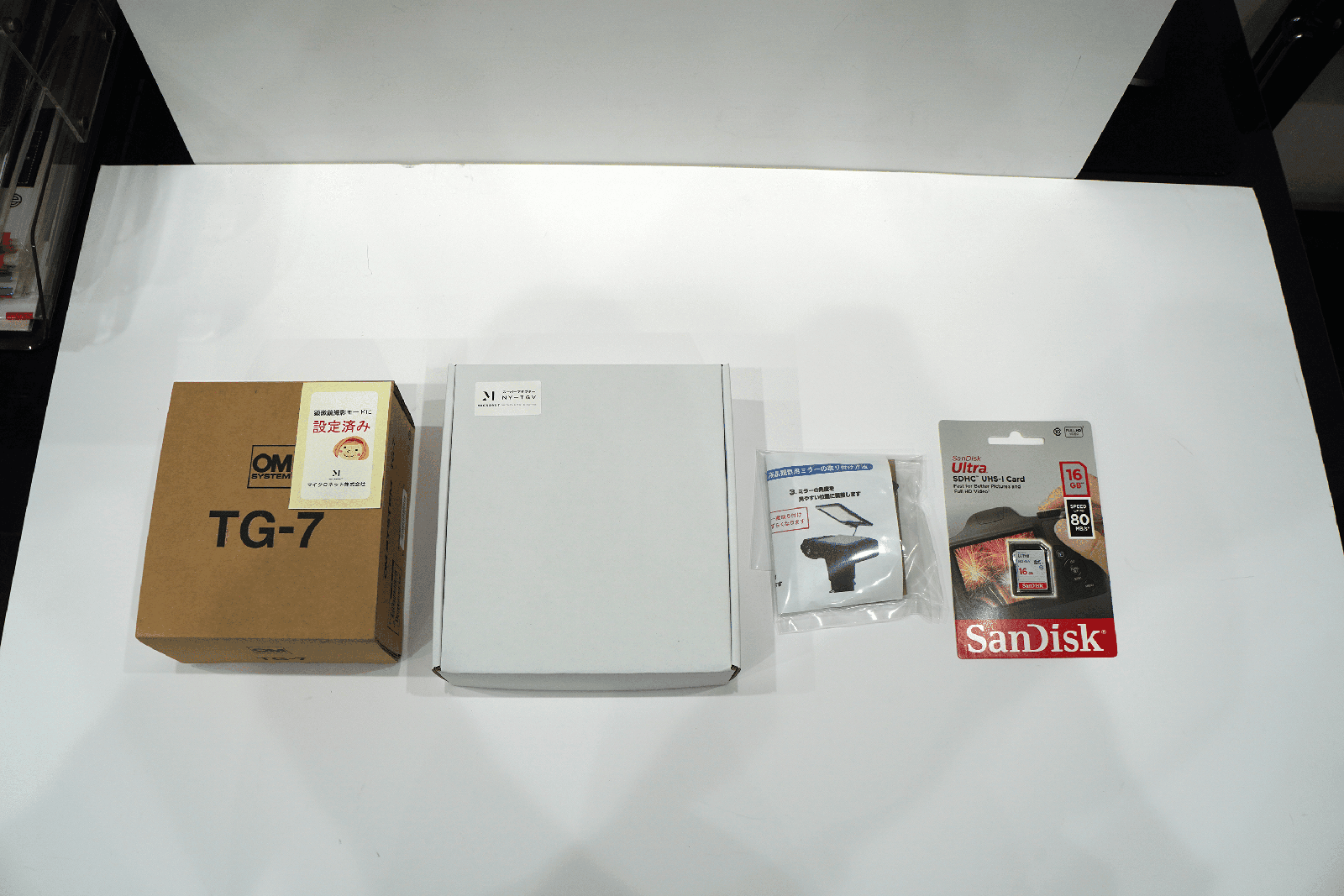
茶色の箱・白い箱・小さいビニールの袋・SDカード
茶色の箱から開封
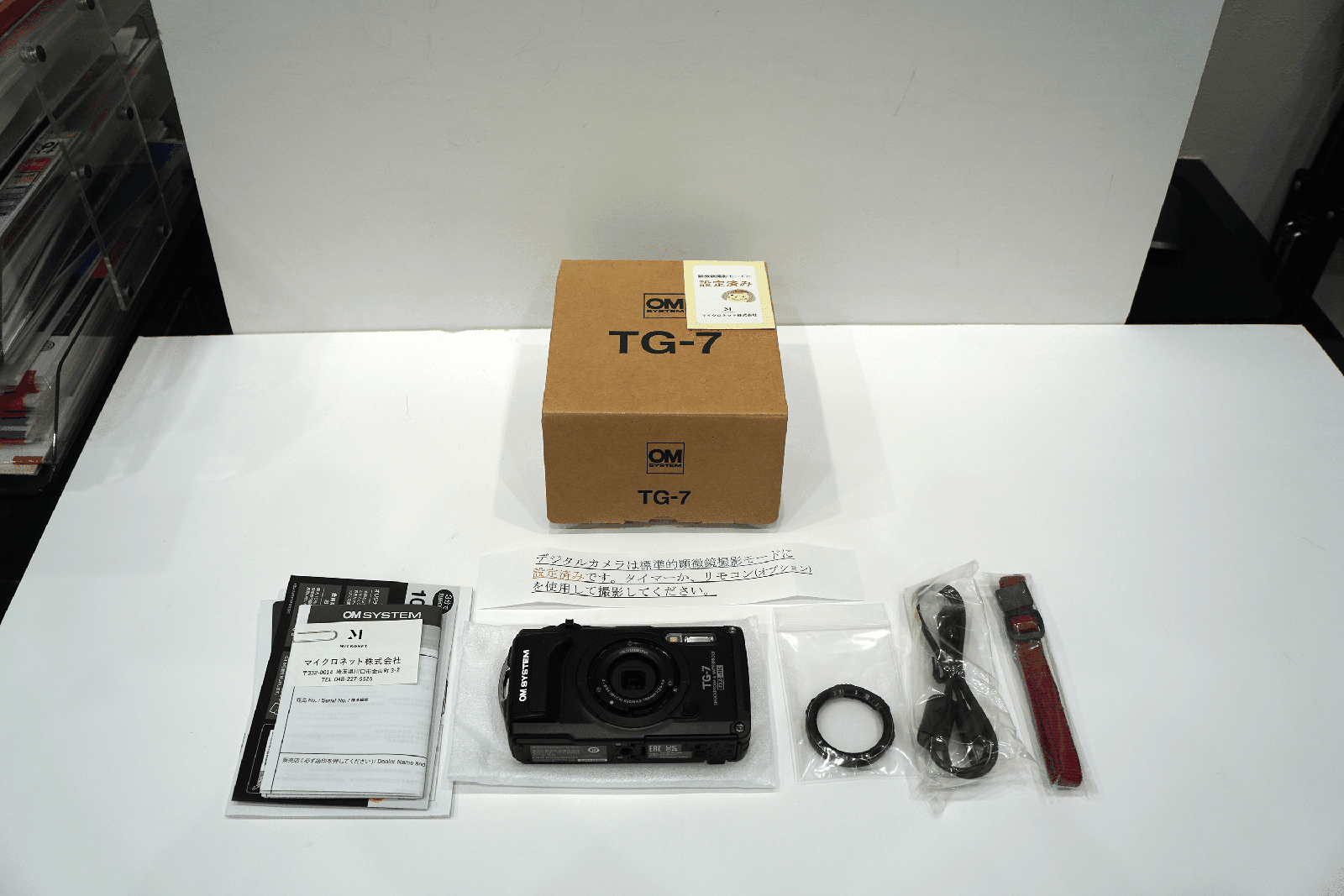
保証書・カメラ本体・マウント用のカバー・USBケーブル・ストラップ
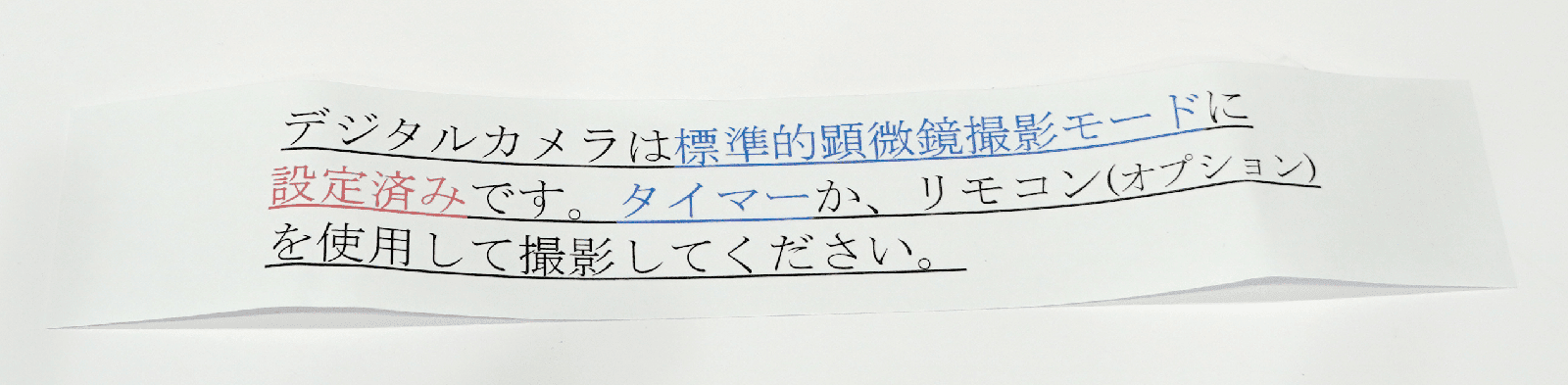
カメラは顕微鏡モードに設定済み
カメラや保証書等が入っています
カメラはすでに顕微鏡撮影に最適な設定になっているので
面倒な設定不要で、そのまま使用できます
続いてこちら、白い箱
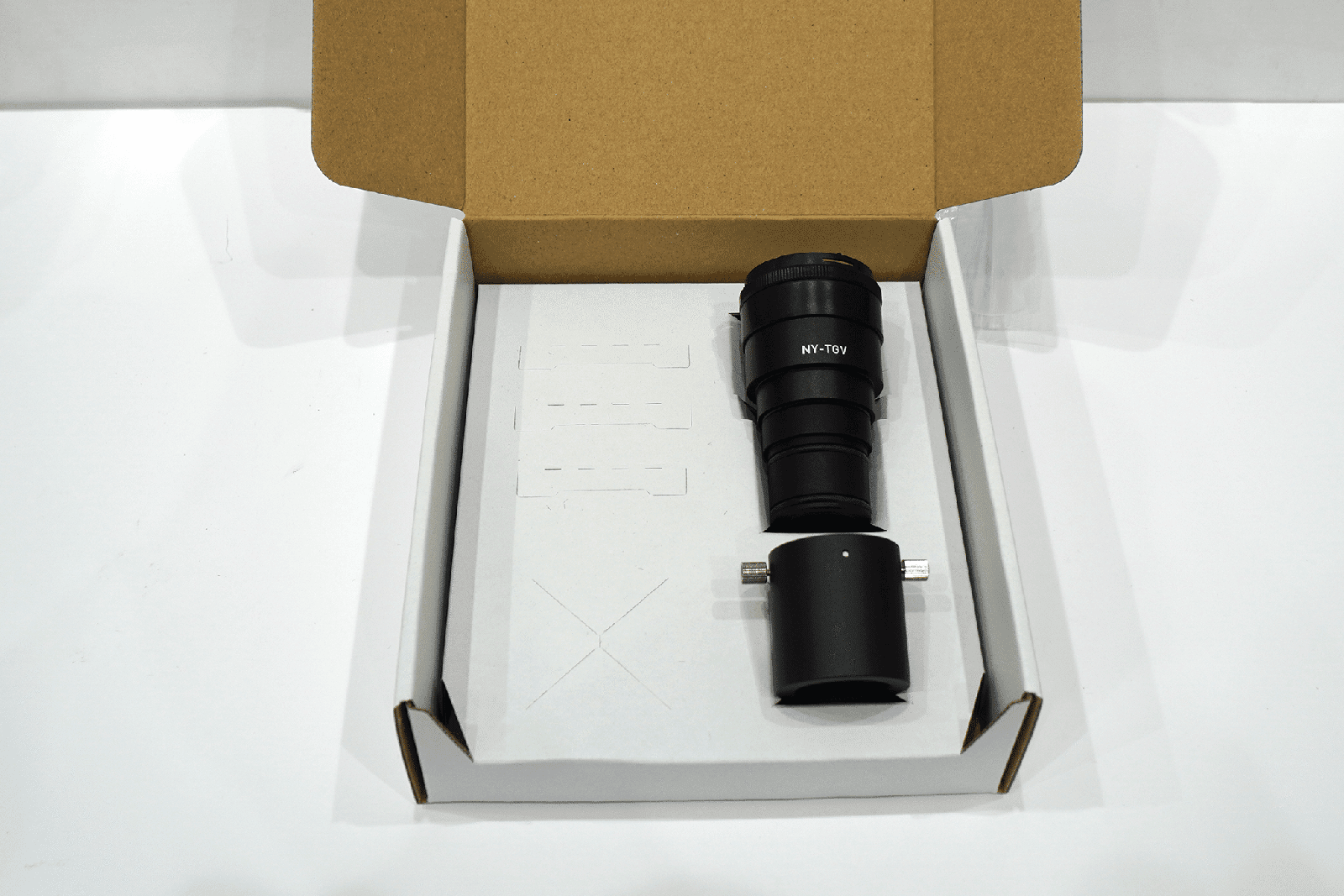
NY-TGV・Cマウント
こちらにはアダプタが入っています
最後にビニールの袋
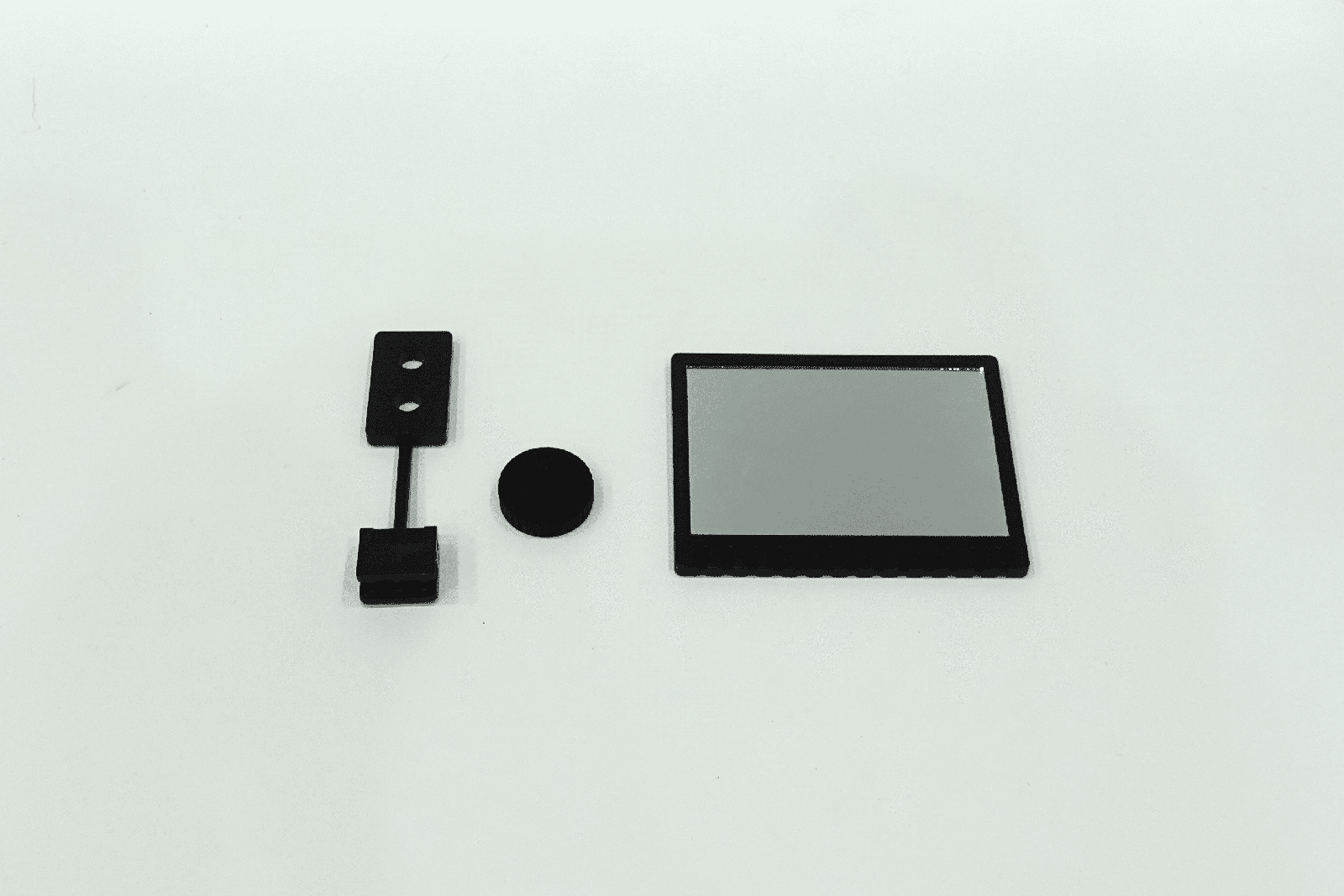
液晶観察用ミラー
ミラーが入っています。
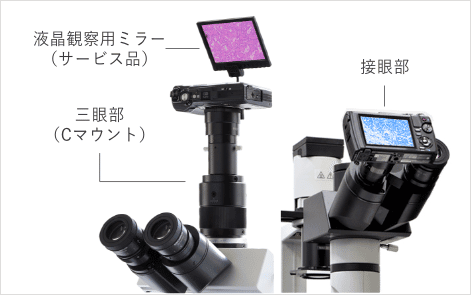
三眼の顕微鏡使用時には、画面が上を向くので
鏡が役立ちます
もっとしっかり観察したいという方には
モニター等に画面出力するのがおすすめです。
2. セットアップが簡単
今回はTG-7に合わせて、OLYMPUSの実体顕微鏡「SZ61」を使用してみます。
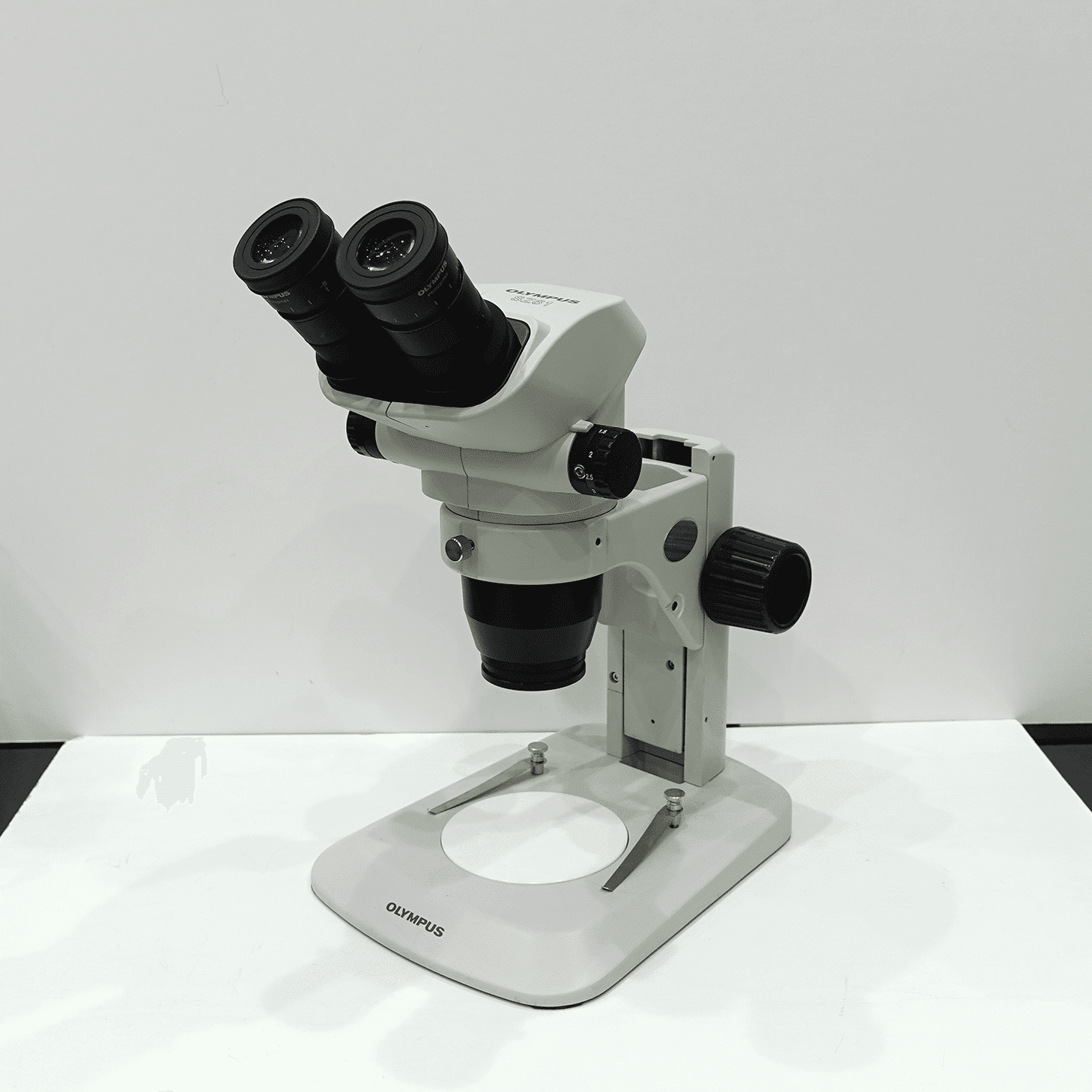
SZ61
まずは接眼レンズを外します
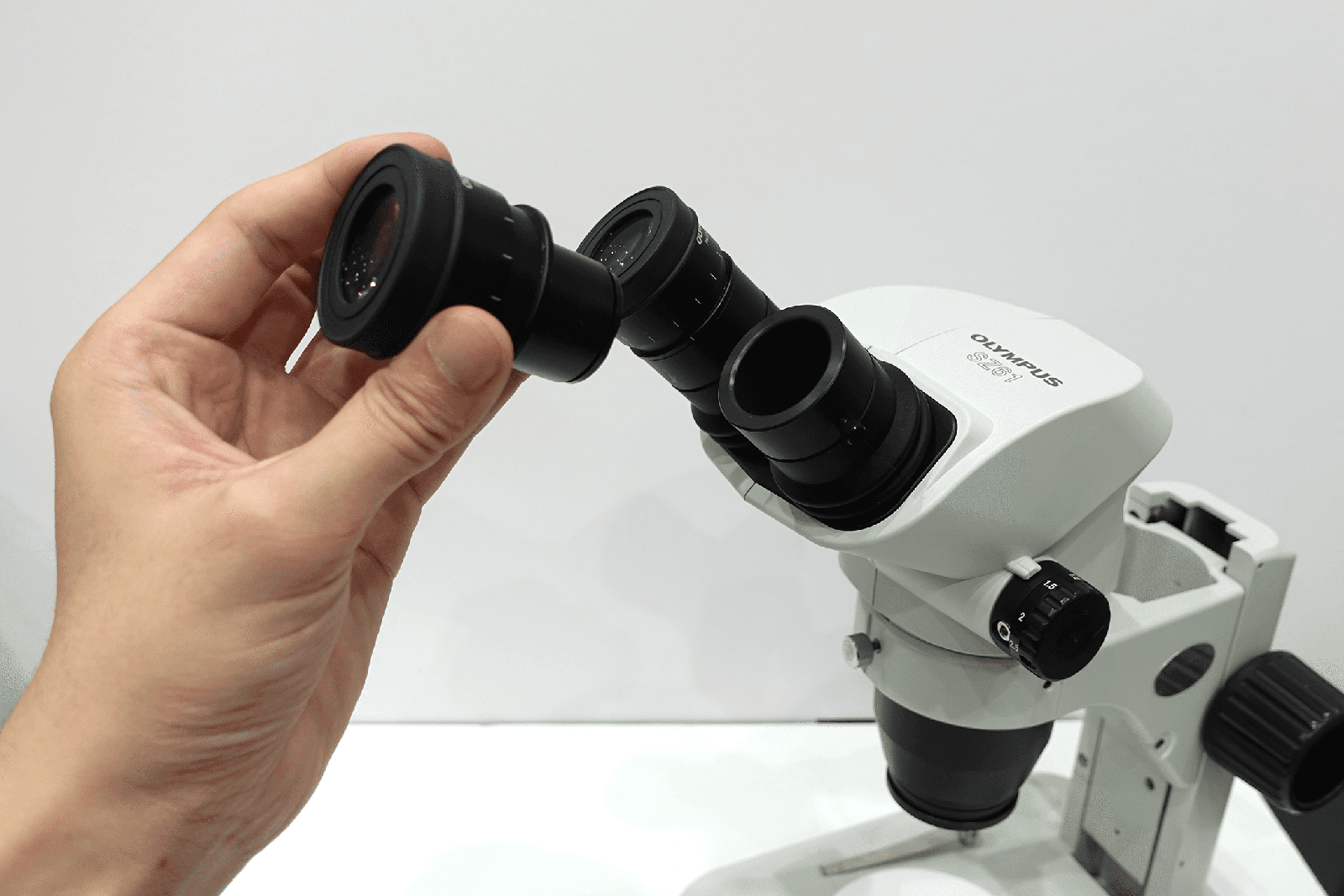
ひょいっと
そこに(NY-TGV + スーパースリーブ)を接続
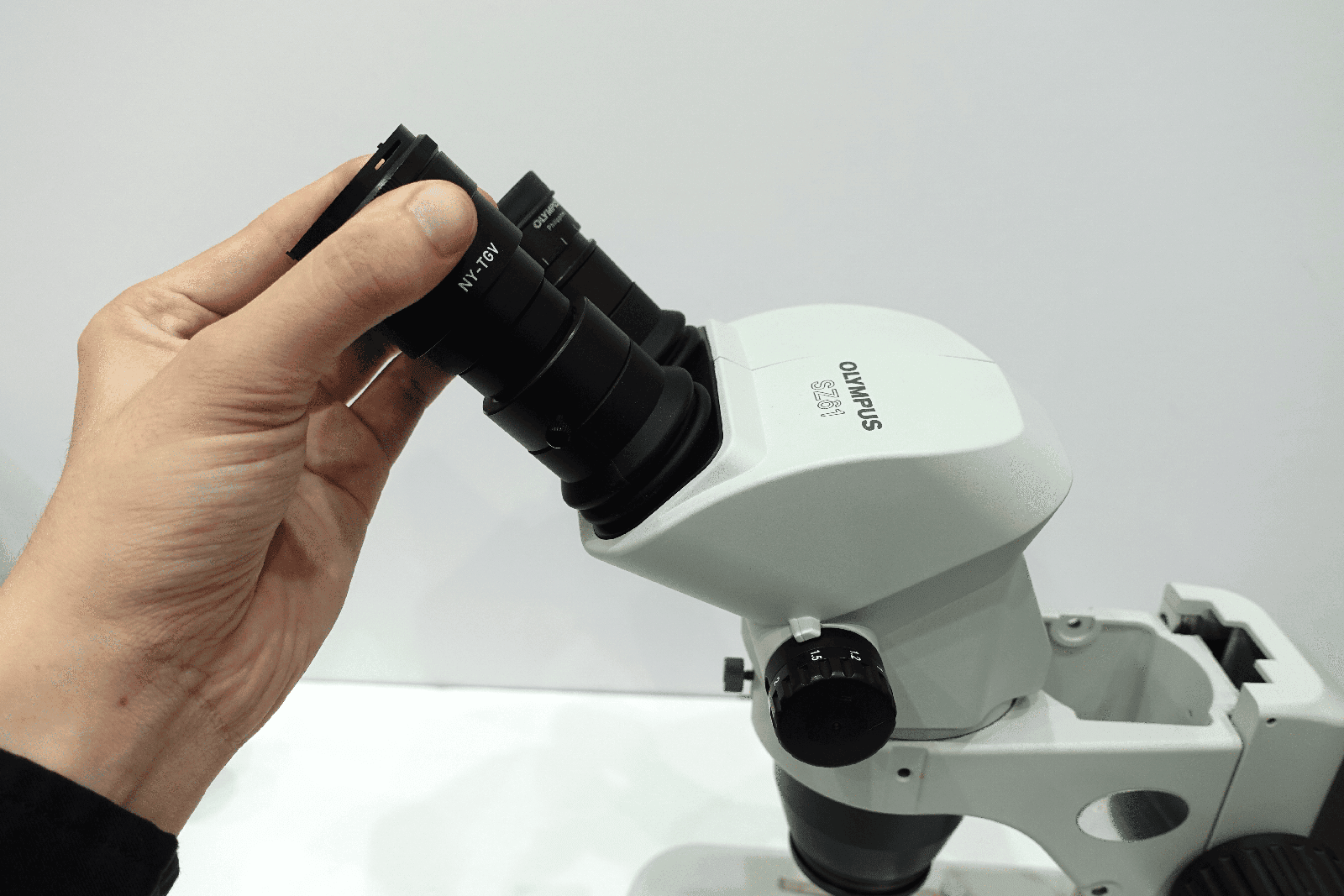
スポッ
あとはカメラをマウントに合わせて回すだけ
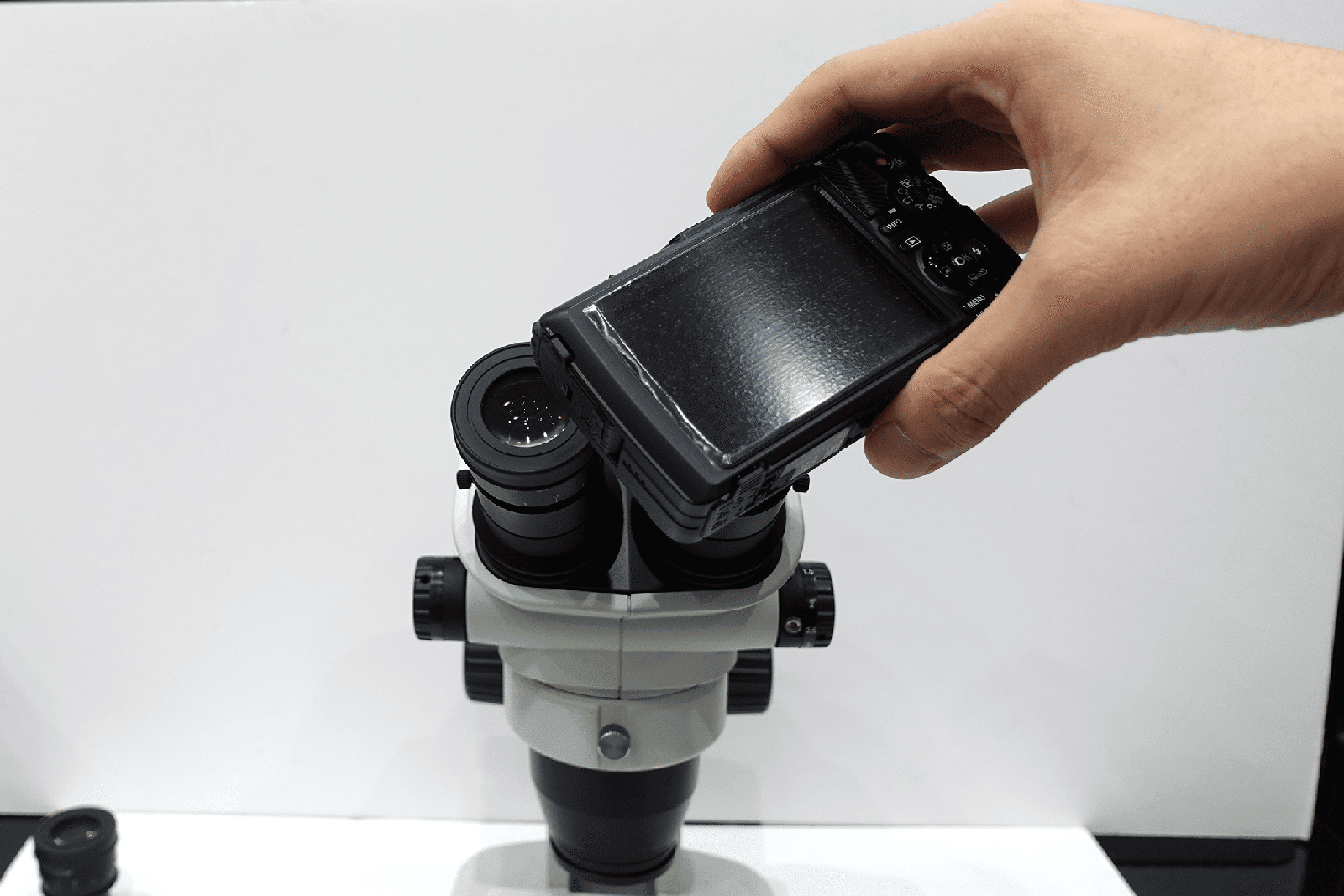
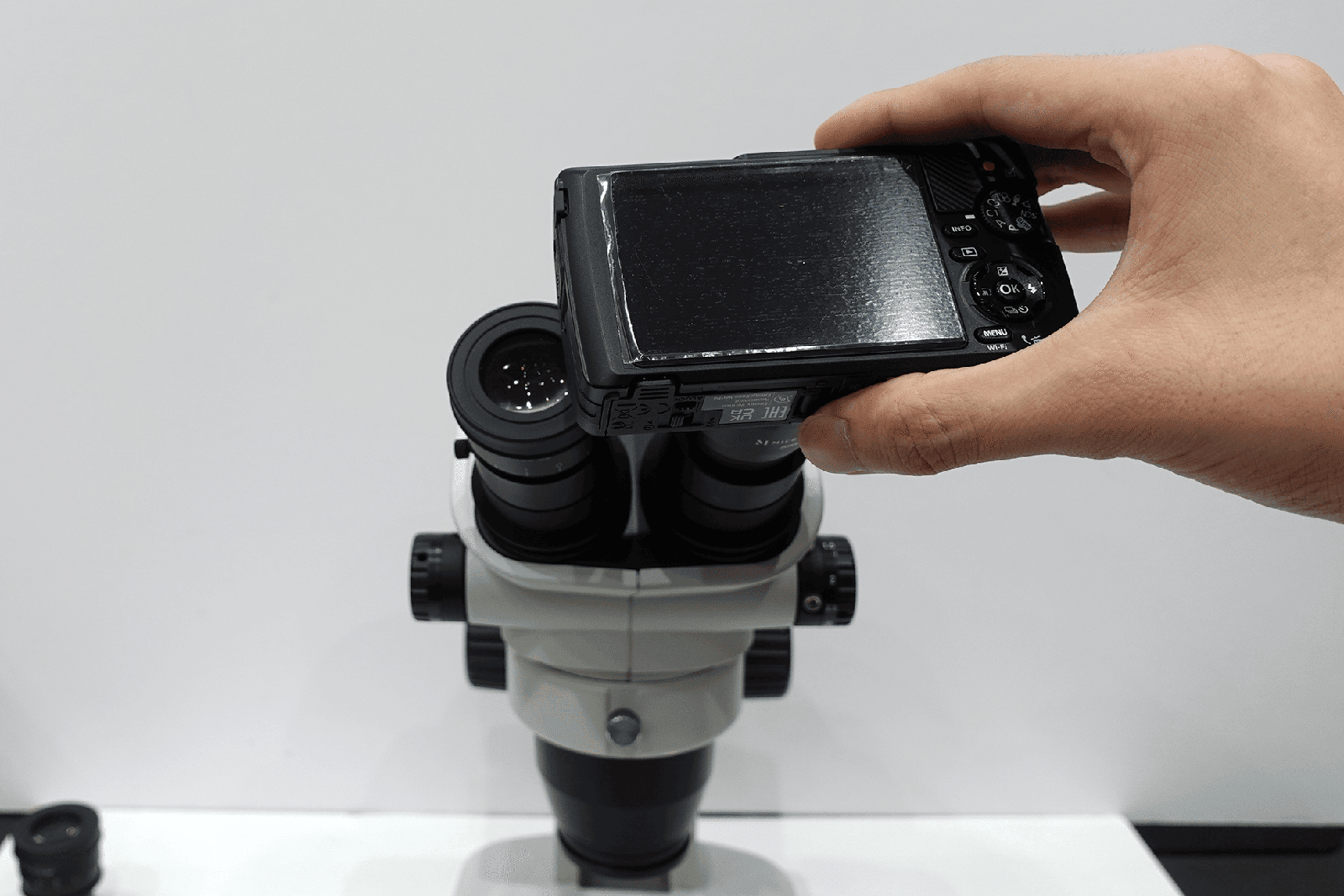
カチャって言った!
たったこれだけでスーパーシステム完成!
3. 撮影してみる
接続が済んだら、電源を入れてモニターを確認。
今回は、腕時計を撮影してみます
ハンドルでピントを合わせながら映像をチェックし、
シャッターを押します
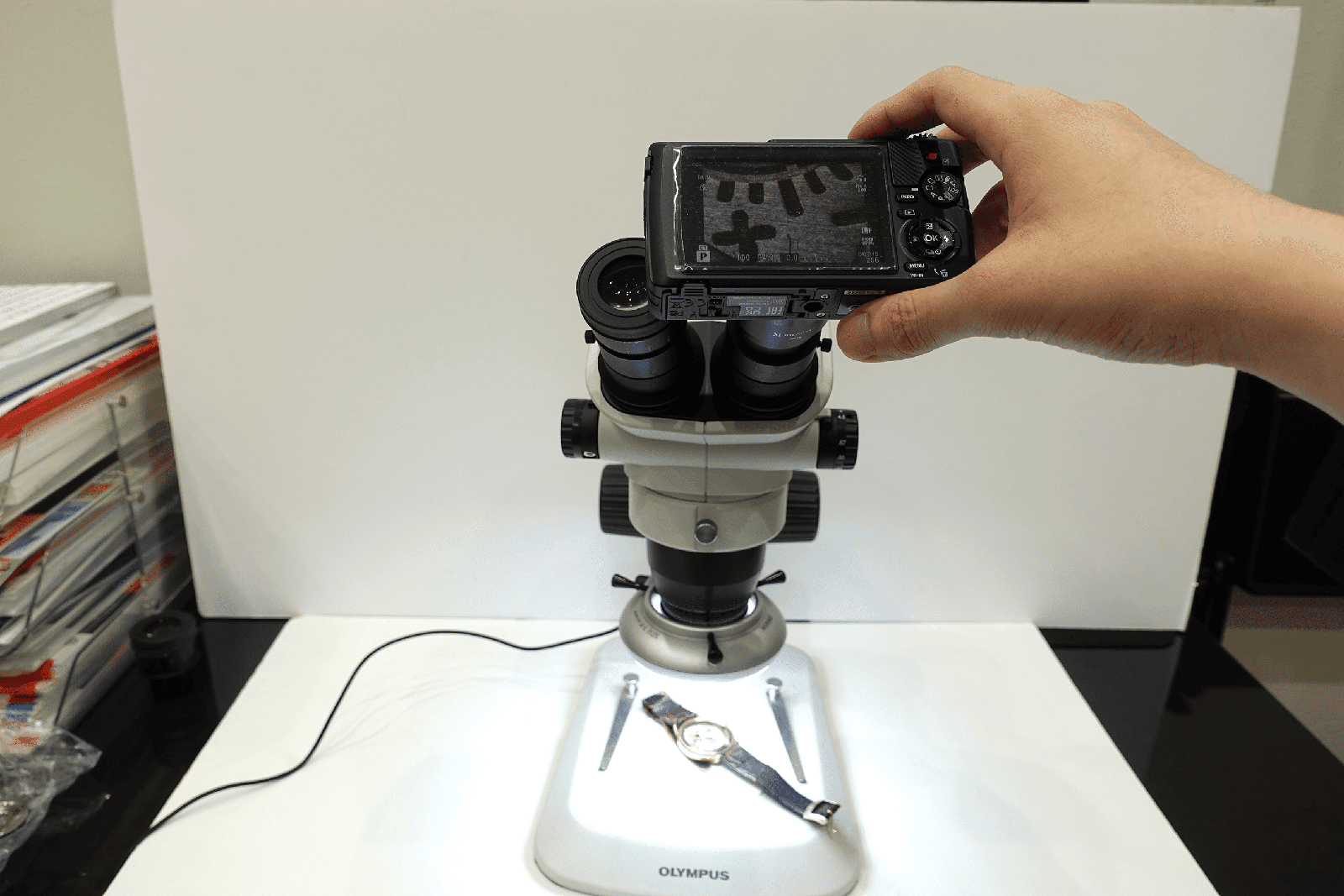
カシャッ
実際に撮影した写真がこちら↓↓↓
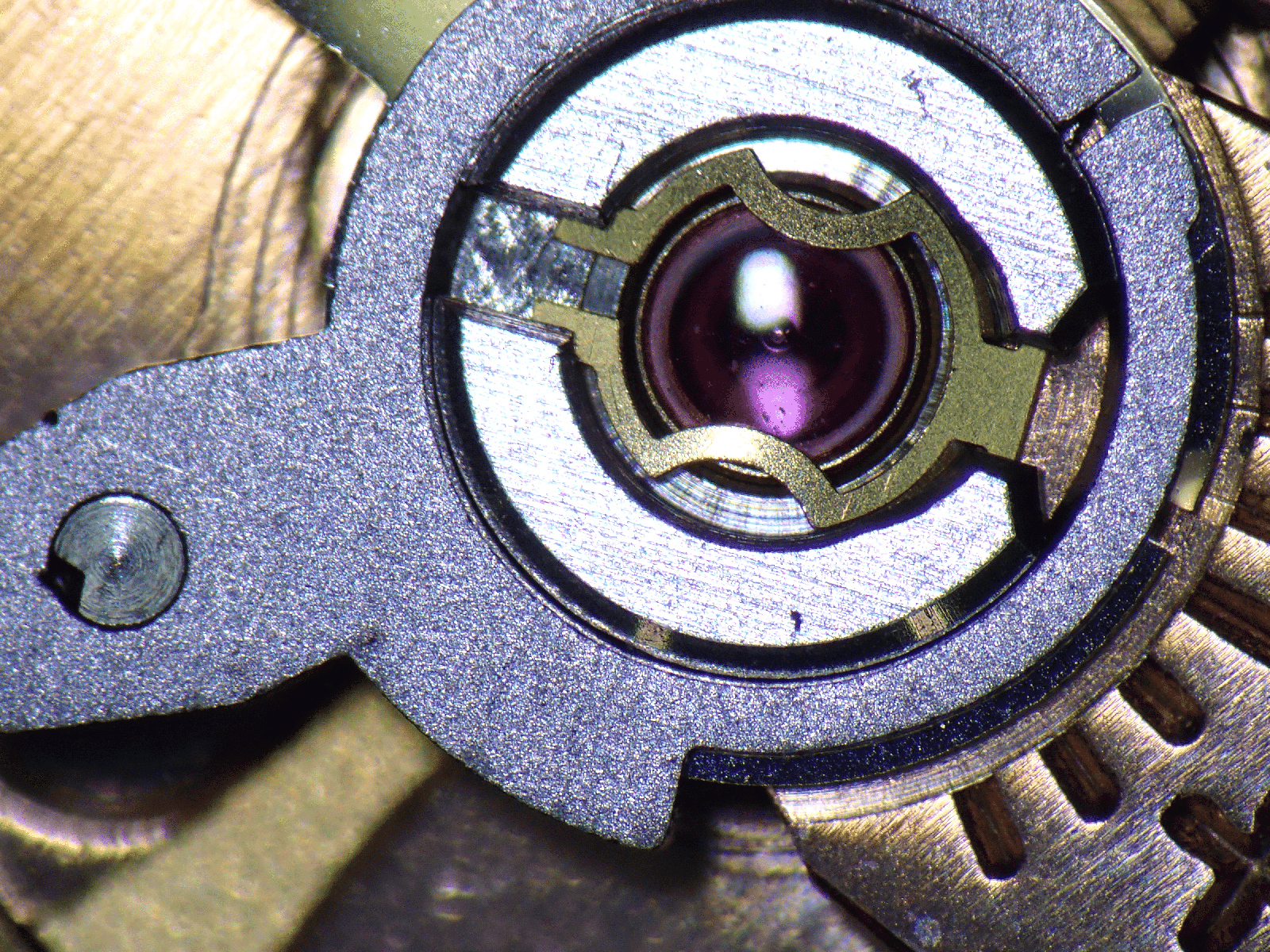
ぜんまい?ムーブメント?よくわかりません。
TG-7の画質、想像以上に鮮明です。
微細な構造まできっちり写っていて、肉眼では見えない世界が一気に広がりました。
4. ワンタッチで「顕微鏡撮影」⇄「そのまま撮影」
クルっと回すだけ、ワンタッチで取り外せるので
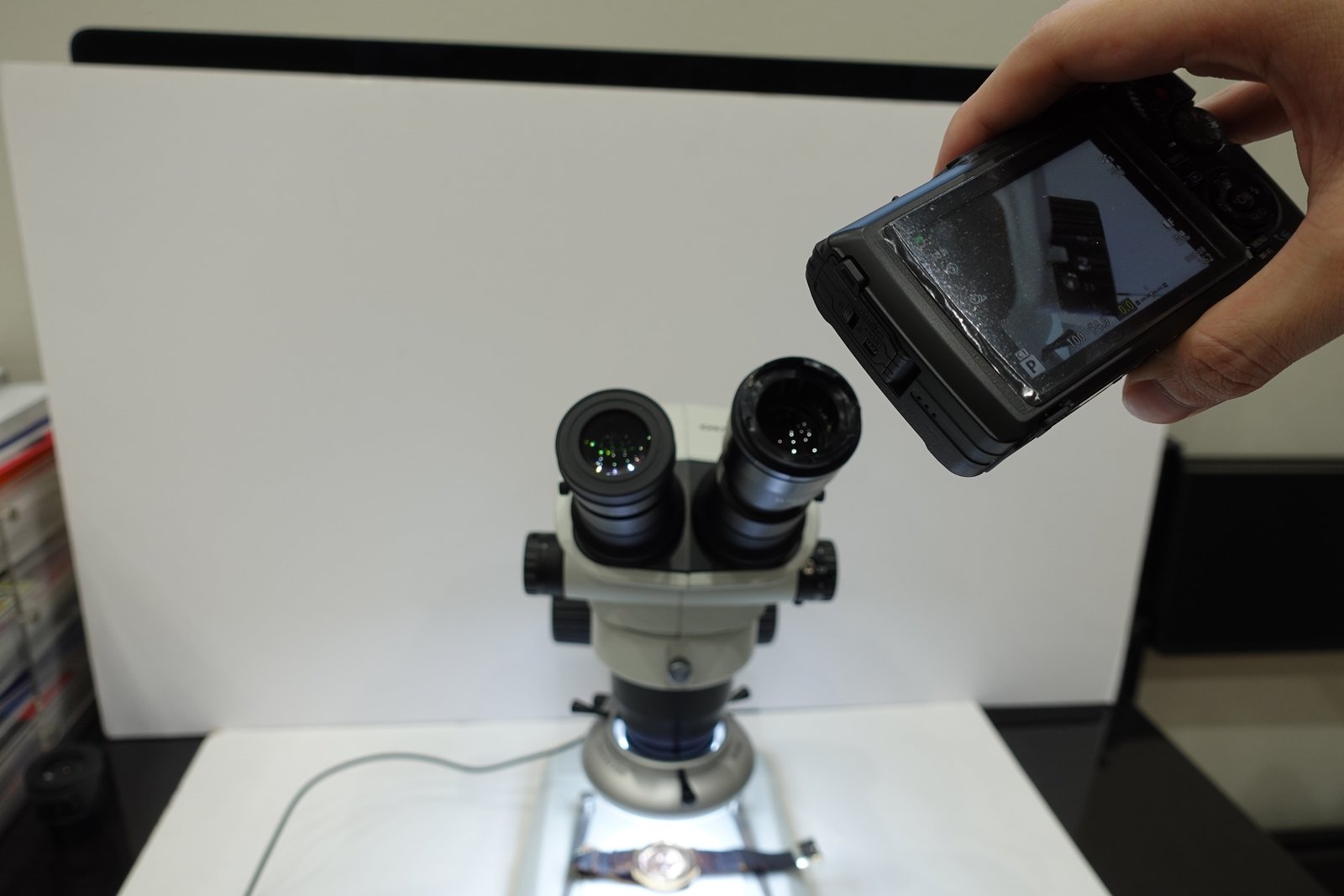
スッ…
左からパシャッ
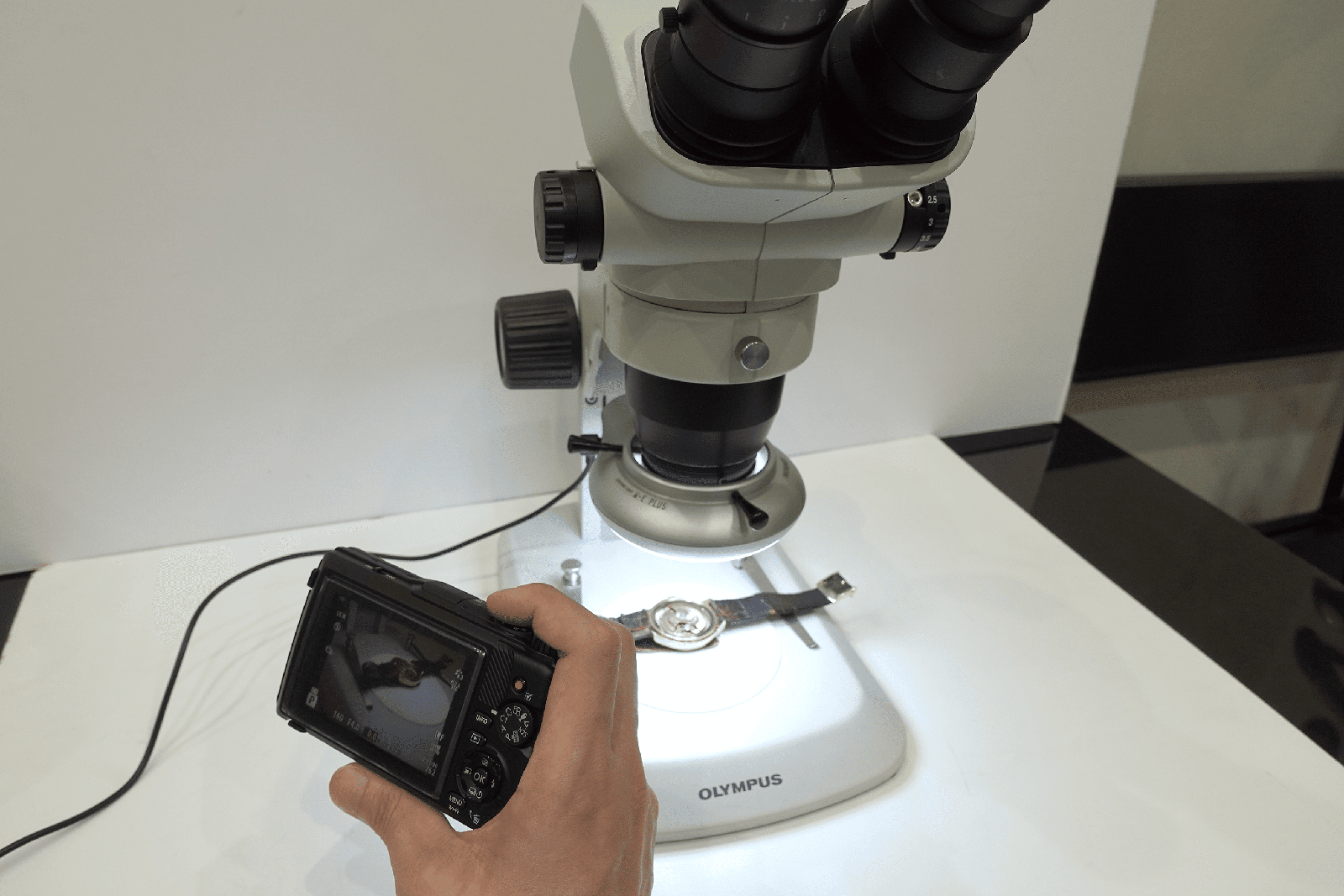
右からパシャッ
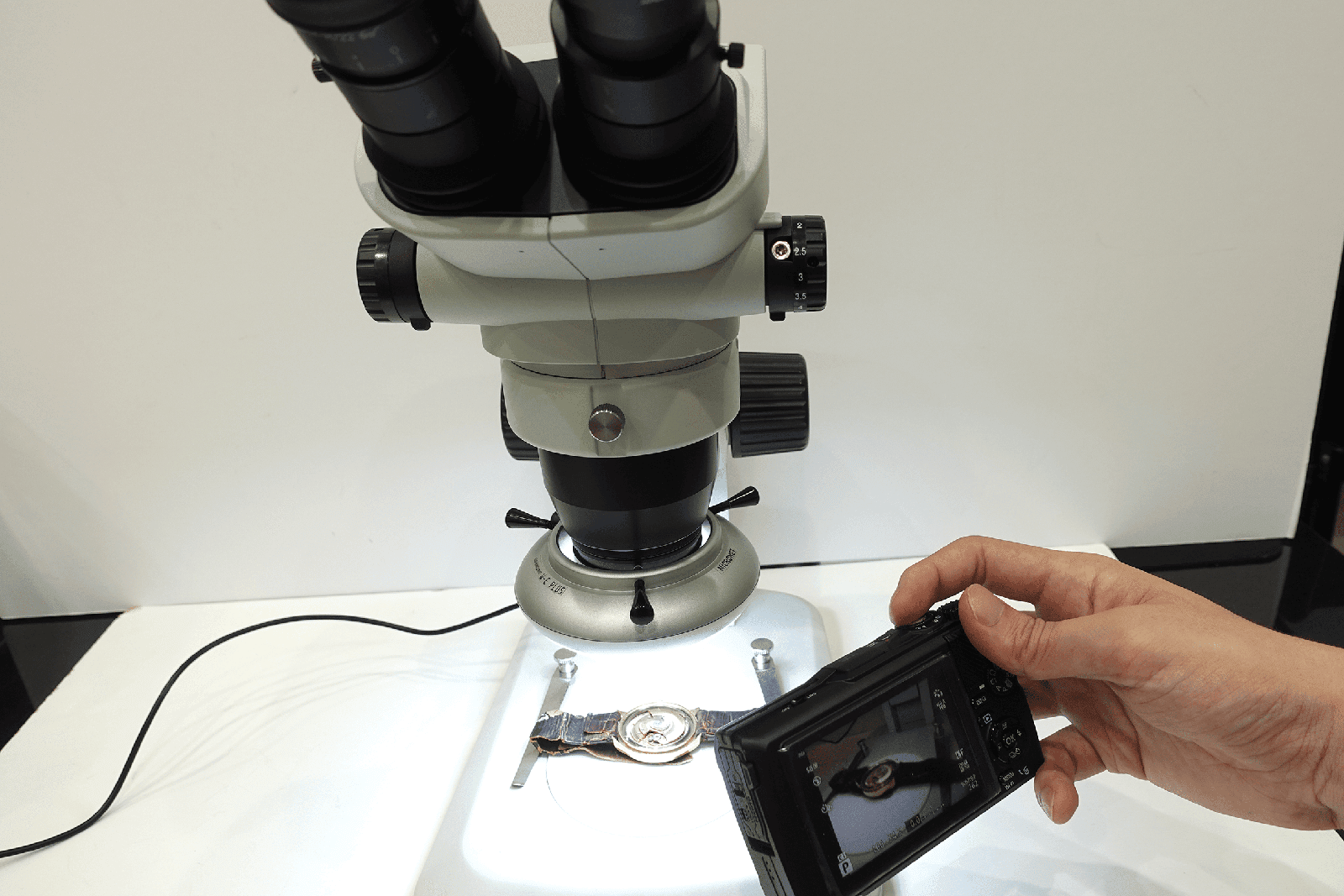
このように、いろんな角度から撮影したり
そのまま顕微鏡でも撮ることもできます!
“全体”も“細部”も、たった一台のカメラでカバーできる。
この機動力こそが「TG-7スーパーシステム」ならではのメリットです
他の資料もとってみましょうか――
あっ
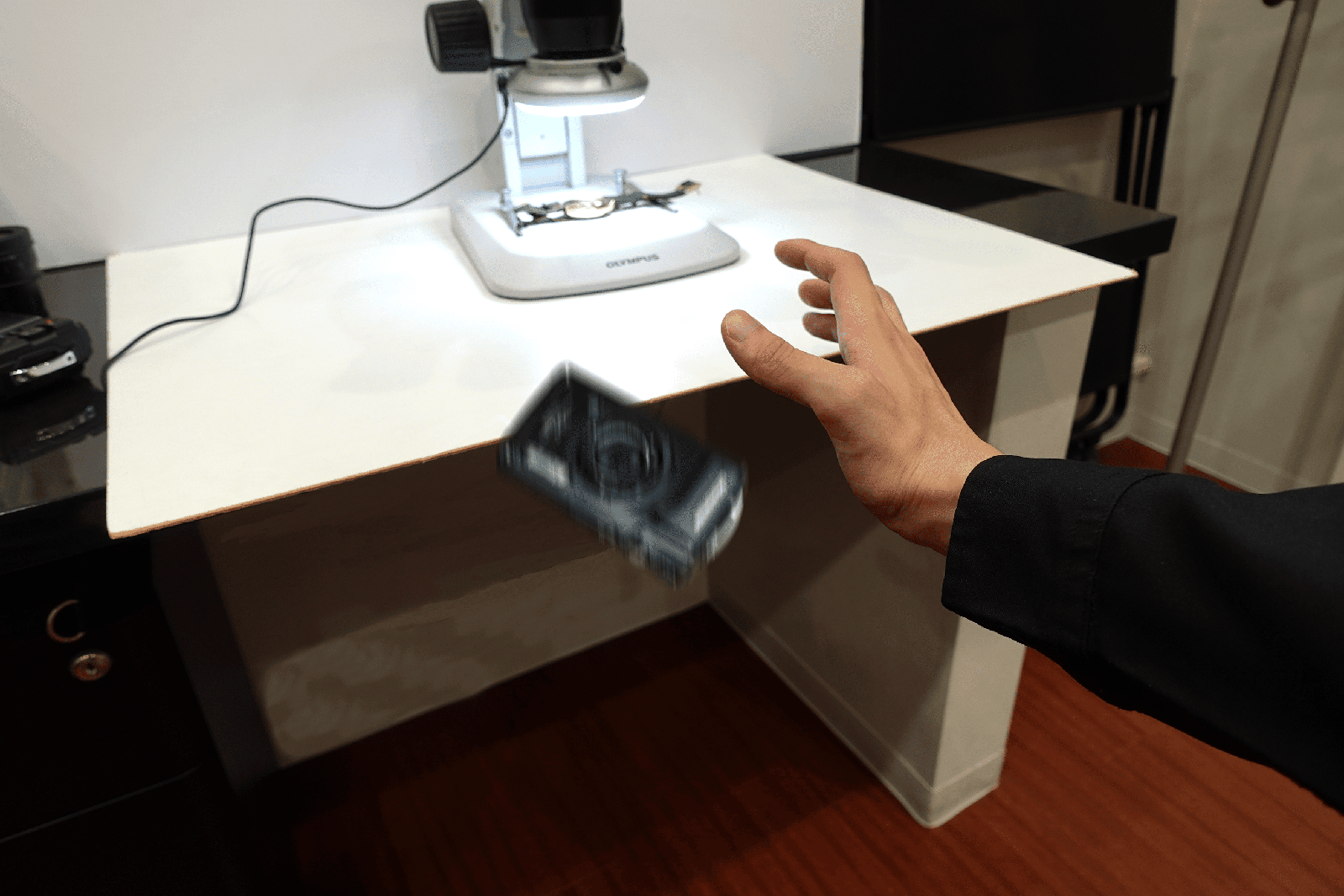
落としちゃった…(66,000円 税別)
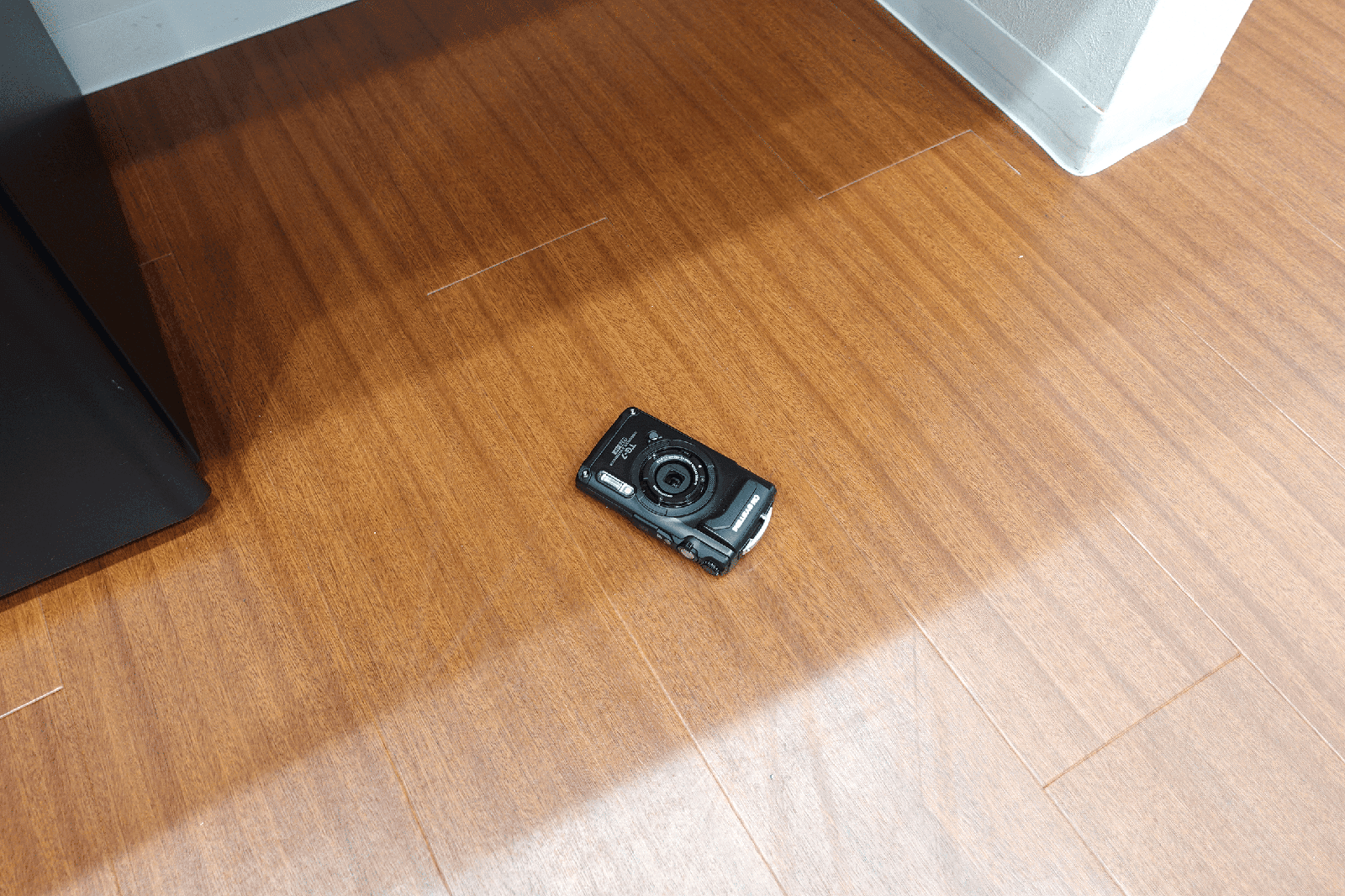
でも全然大丈夫!
TG-7は防水・防塵・耐衝撃。
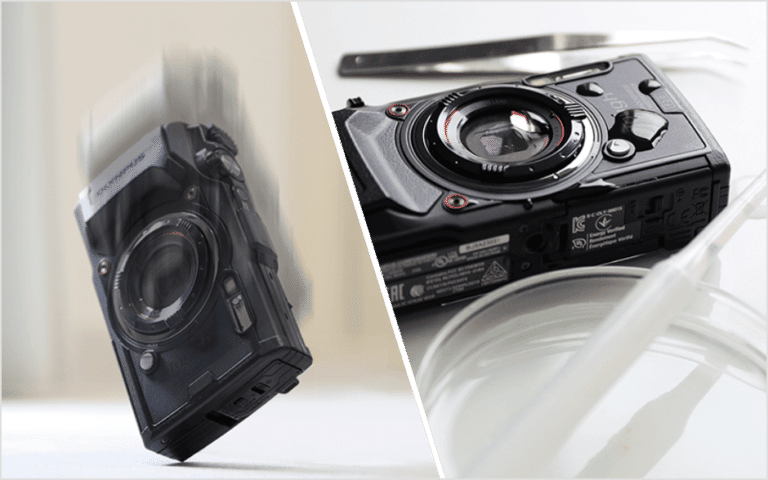
防水・防塵・耐衝撃
こんなパターンでも安心して使用できます!
- 水滴や油分が飛び散る観察現場での使用(工場・製造ライン)
- 屋外での現地サンプルのその場観察
- 新人がうっかり落としちゃった
5. もっと快適につかうには…
顕微鏡に接続した状態で、カメラのシャッターを切るのって
ちょっと押しづらいですよね
また、三眼鏡筒に取り付けた状態で使用すると
モニターが真上になってとても見づらいです
そんな悩みを解決してくれる機能やオプションがあります!
①モニターとリモコンを接続して使う
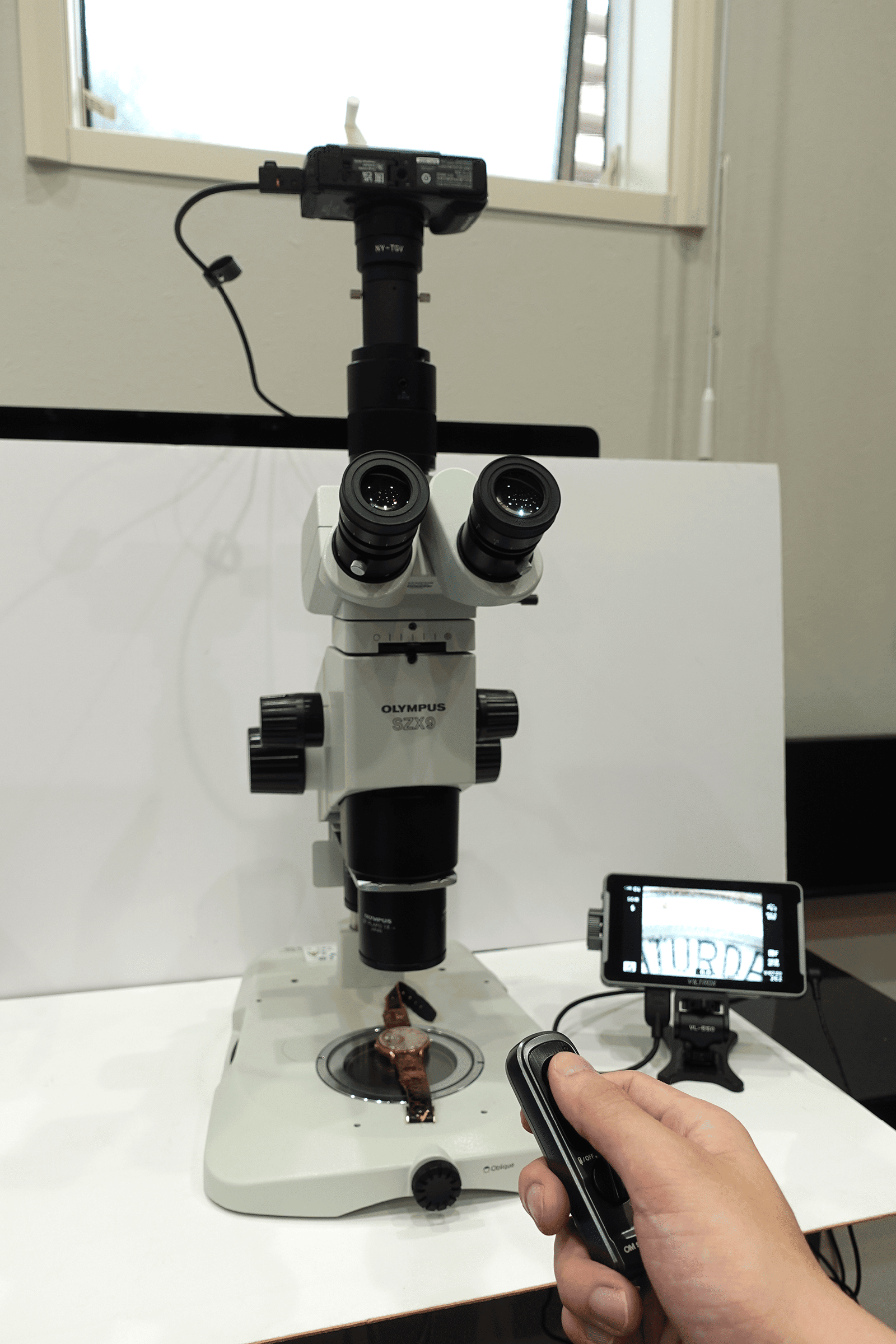
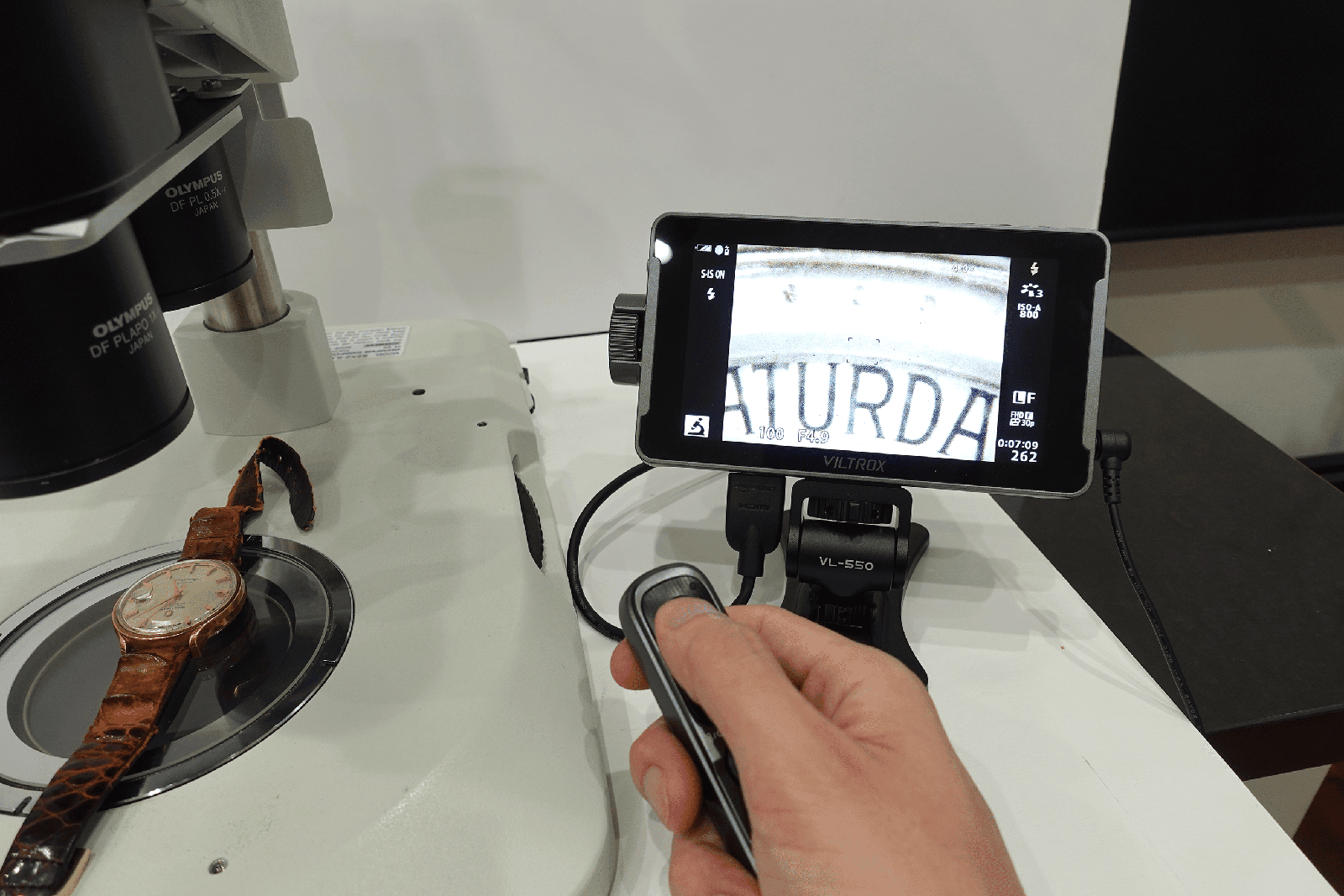
リモコンと外部モニターを使ってみることに。
HDMIケーブルでモニターに接続 → リモコンで操作
という流れにしたところ、劇的に快適に!
姿勢を崩さず、画面を見ながらラクに撮影や設定ができて
とても便利です
使用した外部モニターはこちら
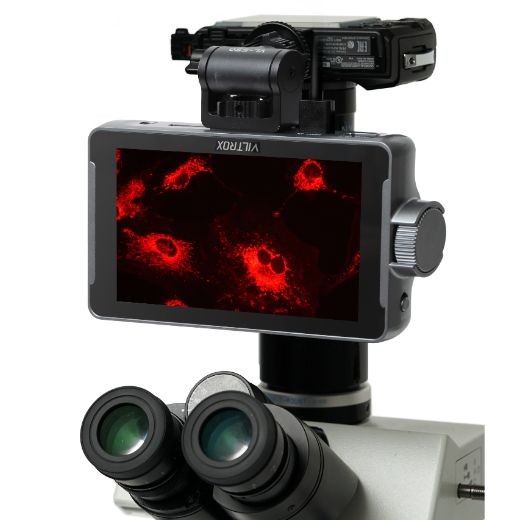 カメラ用 外付け液晶モニター(ホットシュー装着)DC-550PRO-M製品ページを見る →
②スマホ・タブレットと接続して使う
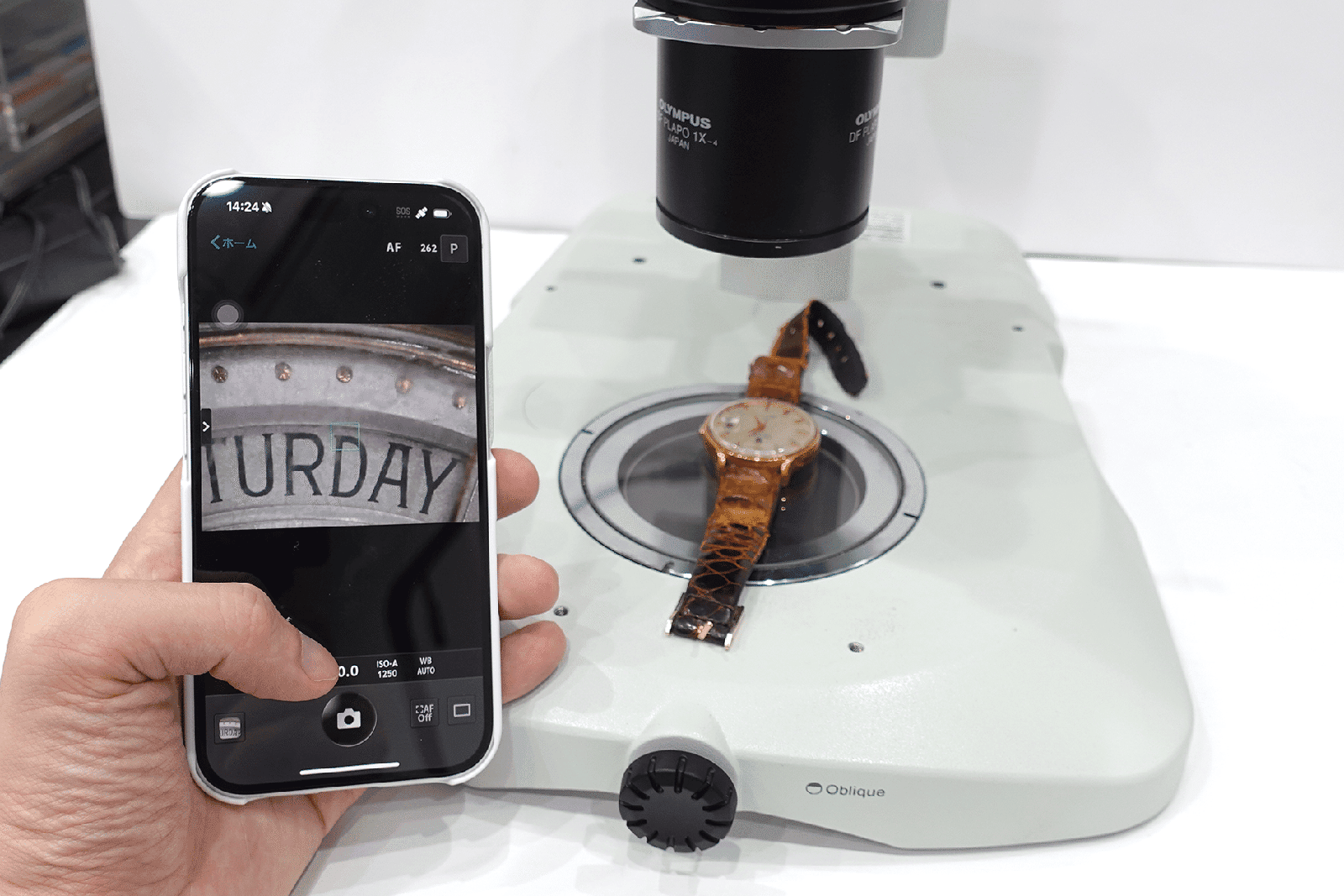
さらに、スマホやタブレットにもWi-Fi接続可能。
専用アプリを使えば、ライブ映像の確認やリモート撮影もできます。
実際にiPhoneと接続して使用すると
ライブビューは遅延がほとんど無い
直接iPhone本体にも保存できる
等々、様々なメリットがありました!
複数人で観察したいときや、少し離れた場所から操作したいときにも重宝しそうです。
6. まとめとお知らせ
TG-7スーパーシステムは、開封から接続、撮影まですべてがとにかく簡単でした。
初心者の私でも迷うことなく使い始めることができ、
モニター出力やスマホ連携など、実用性も非常に高いと感じました!
TG-7スーパーシステムについて、気になった方はこちらから!