iPhoneで撮った顕微鏡写真、どうやってPCに移す? ──意外と知らない”第3の方法”
iPhoneを使えば誰でも簡単に写真や動画が撮れるのは当たり前ですが、そのデータをどうやってPCへ移動すればよいのかすぐに答えられますか? プレイベート使用ならいざ知らず、業務で使う上ではPCへのデータ転送はマストです。今回はそんな、iPhoneから画像・動画データを(クラウドは使わずに)どうやってPCへ移動するかのお話です。
1. 撮るのは簡単。つまずくのは「撮ったあと」
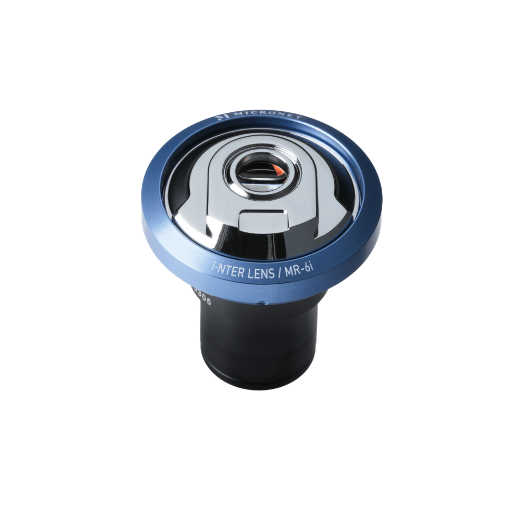
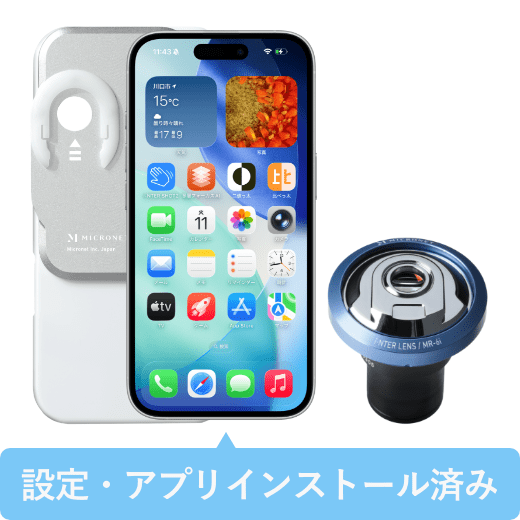
マイクロネットのi-NTER LENSを使えば、iPhoneを使って驚くほどキレイな顕微鏡写真を簡単に撮影できます。iPhone単体で完結するため、PCを立ち上げる必要もありません。そう、「撮る」ところまでは、誰でもすぐにできるんです。

ところが——ここで立ち止まる方が多いのではないでしょうか。
「いい写真は撮れた。でも、この写真をPCに、どうやって移せばいいの…?」
とくに「デジタルはちょっとだけ苦手で…」という方ほど、最後のこの一歩で手が止まりがち。でも、ご安心を。実はiPhoneでも、慣れ親しんだアレが使えるんです!
2. iPhoneで「SDカード」が使えるって、知っていましたか?
iPhoneで撮った写真をPCに移す方法は、一般的に次の2つがよく知られています。
- AirDrop(エアドロップ)── Apple製品どうしを無線でつなぐ方法
- USBケーブル接続 ── iPhoneとPCをケーブルでつなぐ方法
ところが、これにもう一つ。意外と知られていない”第3の選択肢” があります。それが「SDカード」です。

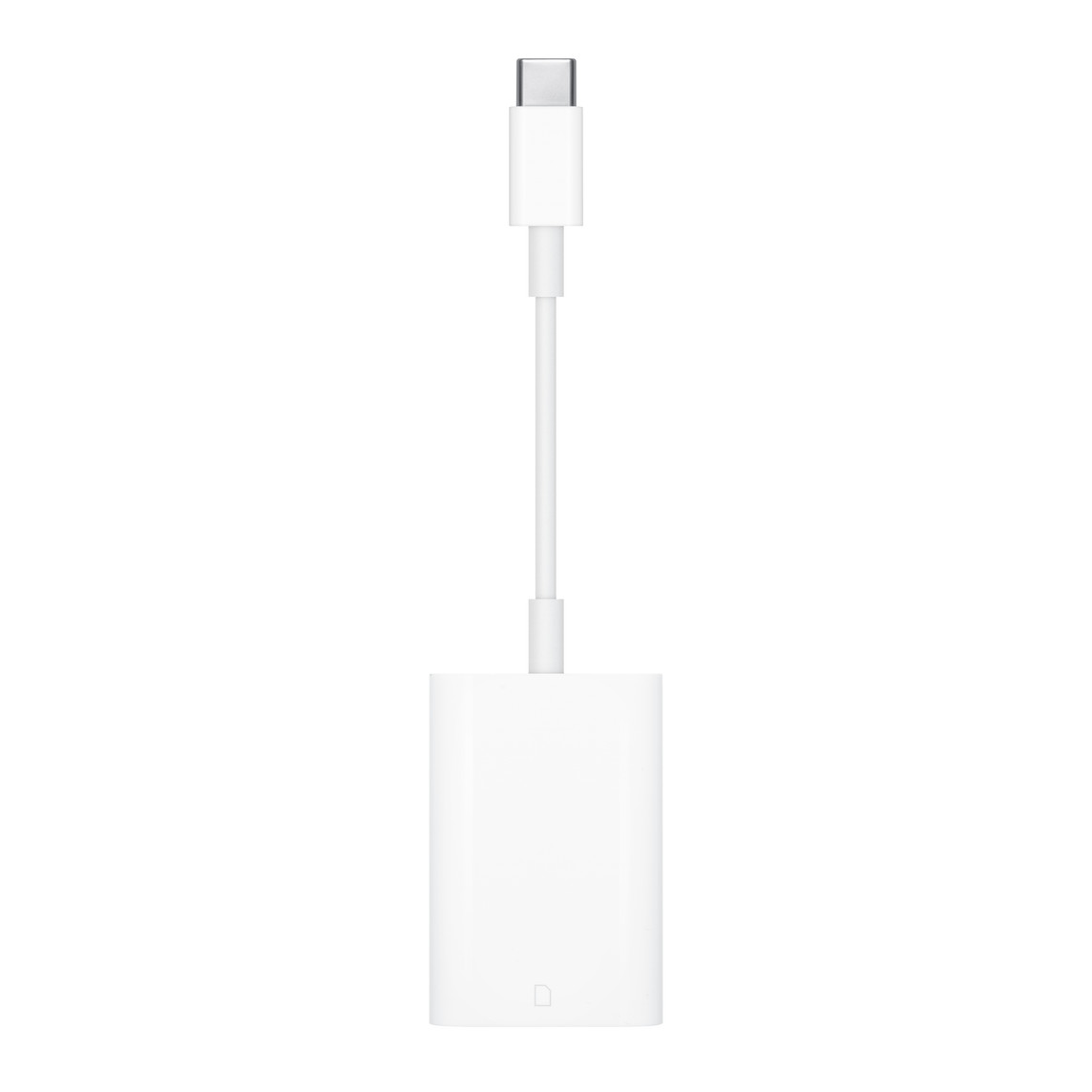
——AndroidスマートフォンであればSDカードスロットがついていることが一般的ですが、iPhoneは世に出た当初から一貫してSDカードなど外部メモリスロットを搭載してきませんでした。しかし、実はこっそりとこんなオプションが用意されているんです↓↓↓
3. やっぱりSDカードって安心
iPhoneの画像転送で一番便利なのはAirDrop。通称エアドロですよね。ただこれって、Apple製品同士でしか使えず、Windows PCでは使えないんです。そうすると、iPhone→Windowsへ画像・動画を転送する方法はUSBケーブルで接続する方法しかありませんでした(メールやチャットで送る、クラウドを使う方法を除いて)。でも、iPhone本体を毎回PCに抜き挿しするのって意外と面倒だったりするんですよね。
そこで、SDカードの出番です。どうでしょう、SDカードって聞くと、なんだか安心しませんか?

① 使い方がなんとなく分かる
「AirDropの設定は…」「USBでつないだあとPC側で…」と聞くと、それだけで身構えてしまう方も多いはず。その点、SDカードは誰でも一度は使ったことがあるのではないでしょうか。「カードに保存して、PCに挿す」——その操作手順はiPhoneでも同じです。そう聞くと、圧倒的に親近感が湧きますよね。
② 相手がWindows PCでも使える
AirDropは、Apple製品どうしの専用機能。職場や研究室のPCがWindowsだと、そもそも使えません。一方SDカードは、WindowsでもAppleでも、SDスロット(やカードリーダー)さえあればOK。相手を選びません。
4. 早速使ってみよう

では実際に、iPhoneで撮った顕微鏡写真をSDカードに移してみましょう。やることは、大きく3ステップだけです。
ステップ1:差し込む
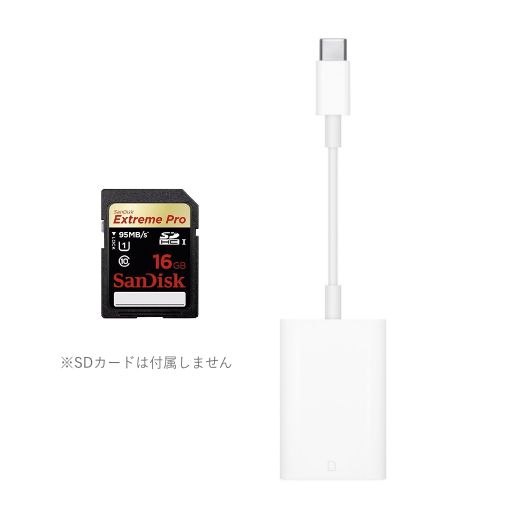
USB-C – SDカードリーダーをiPhoneのUSB-C端子に挿し、そこにSDカードを差し込みます。


ステップ2:写真を選んで「保存」する
- iPhoneの「写真」アプリを開く
- PCに移したい顕微鏡写真を選ぶ(複数まとめてでもOK)
- 画面下の共有ボタン(四角に上矢印のマーク)をタップ
- メニューから「“ファイル”に保存」を選ぶ
- 保存先の一覧に出てくるSDカードを選んで「保存」
これで、iPhoneの写真がSDカードに書き込まれました。
ステップ3:PCに挿す
あとはSDカードをPCに挿すだけです。PCにUSB-typeC端子があれば、リーダーを直接差し込めるので便利!あとはPCでひらけばすぐに、写真・動画を取り出せます。

5. SDカードごとに管理するってのもアリ
デジカメなどで、撮った写真をSDカードごとに管理していたことがありませんでしたか?この旅行はこのカードに、今年の運動会はこのカードに、とか。もしくはプライベート用、仕事用とか。

そう、物理的に保存先を分けられるのもSDカードならではの魅力なんです。複数人が機材を使うシーンが多い顕微鏡撮影であればなおさら、どのデータがどこに格納されているかを分かりやすく管理することはとても重要です。デジタルやクラウドも便利ですが、物理的な管理方法が一番信頼できるものなんですよね。
6. 3つの小さな注意点
最後に、USB-C – SDカードリーダー を使うにあたって3つ注意点があります。
① 「端子の形」を確認
このリーダーの純正品(Apple製)は USB-C端子用しか現在販売されていませんです。お使いのiPhoneの差し込み口がUSB-Cならこの製品でOK(iPhone15以降)。もし旧来の形(Lightning端子。iPhone14以前)の場合は、サードパーティー製のLightning用カードリーダーを選んでください。iPhone顕微鏡撮影セット の新しいモデル(iPhone 16/17) は、いずれもUSB-Cです。

② 逐次保存はできない
デジカメのように、SDカードをつなぎっぱなしにすることでどんどん画像・動画が保存されていくという使い方はできません。写真アプリから選んで保存するという操作が必要になります。
③ Windowsで開けないときは「写真の形式」を見直す
iPhoneの写真は、初期設定だと「HEIC」という新しい形式で保存され、Windowsで開けないことがあります。その場合はiPhoneの 設定 →「カメラ」→「フォーマット」→「互換性優先」 に変えておくと、誰でも開ける「JPEG」で保存されるようになり安心です。また、顕微鏡撮影用アプリ i-NTER SHOT2なら常に最適なJPEG形式で撮影できます。
7. まとめ
iPhoneでの顕微鏡撮影は、「撮る」のはもちろん、「PCに移す」のも、思っているよりずっと簡単です。
- Apple製品同士ならAirDrop
- Windows PC相手ならUSBケーブル
- AppleもWindowsもどちらも使えて、最もシンプルなSDカード
- 必要なのは、小さな「USB-C – SDカードリーダー」ひとつだけ
- 慣れ親しんだ「SDカードをPCに挿す」やり方がそのまま続けられる
- SDカードならではの物理的なデータ管理ができる
「データの出し入れが不安で…」という理由でiPhone顕微鏡撮影システムに踏み出せなかった方も、これで一つ、心配が消えたのではないでしょうか。
顕微鏡をのぞく時間を、もっと身軽に、もっと手軽に。i-NTER LENS / iPhone顕微鏡撮影セットとUSB-C – SDカードリーダーを組み合わせて、新しいけど馴染みやすい顕微鏡観察のスタイルをぜひ体験してみてください。